
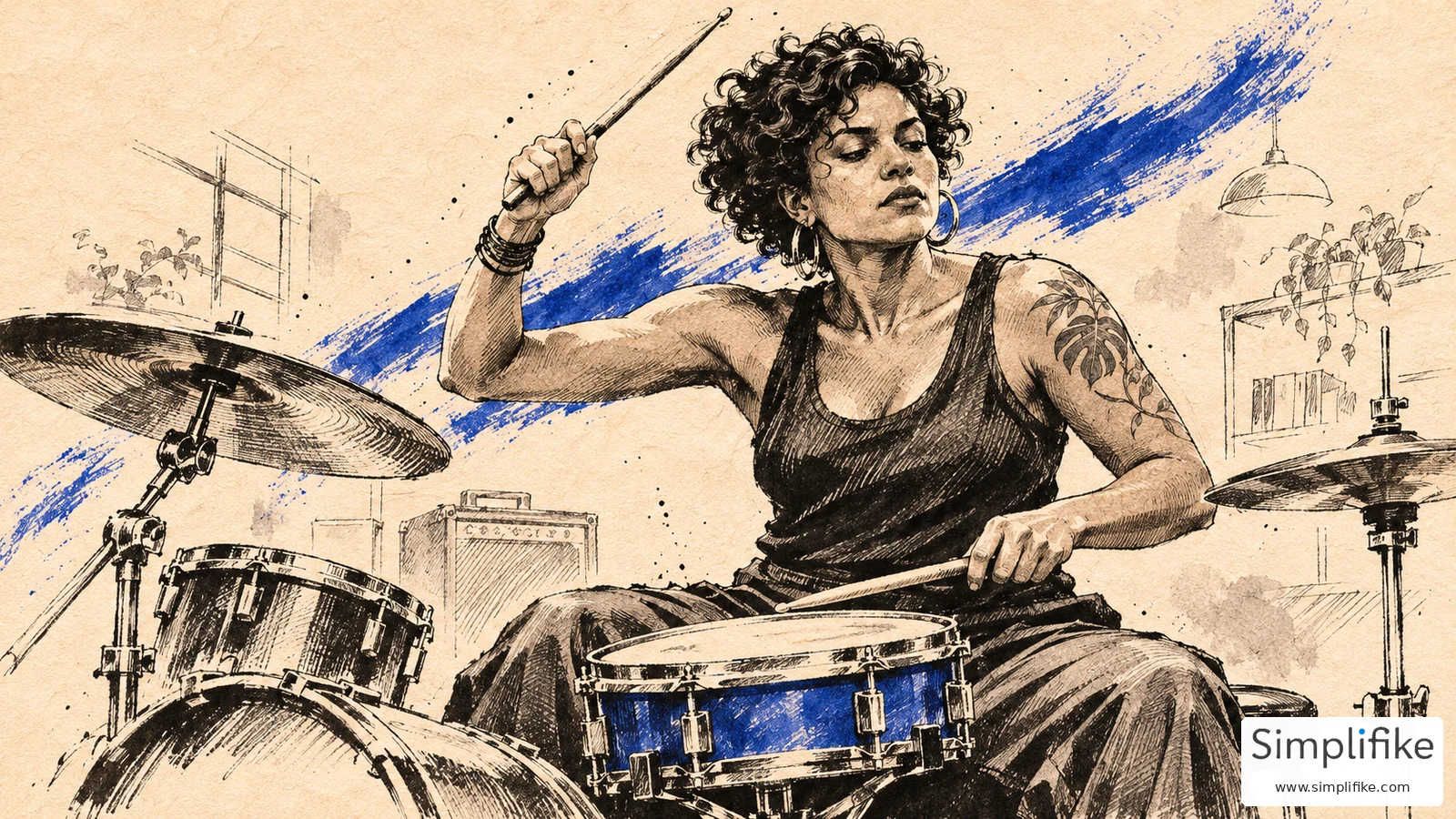

Uma foto de skate ganha outra leitura quando os tijolos perdem a cor, as sombras viram hachuras e uma pincelada azul acompanha o movimento. O efeito funciona quando você ainda reconhece a pessoa, a pose e o lugar depois que a fotografia vira ilustração.
Para transformar uma foto em desenho de nanquim com IA, envie a imagem para uma ferramenta que aceite edição por texto. No prompt, especifique o que preservar, como simular a tinta sobre o papel e onde a única cor de acento pode aparecer.
O que você vai ver neste artigo
- Como combinar hachuras, papel marfim e cor seletiva.
- O antes e depois de uma foto fictícia de longboard.
- Um prompt completo para copiar e adaptar.
- Como corrigir mudanças no rosto, nas mãos e no tom de pele.
O que dá à foto a aparência de desenho em nanquim?
O efeito combina três recursos. Hachuras são linhas que se adensam onde a cena precisa de sombra. Lavagens são áreas suaves de cinza, como tinta diluída. Reservas de papel são trechos claros onde a textura do fundo faz parte do desenho. Juntos, os três criam volume sem depender do detalhe fotográfico.
A cor seletiva acrescenta um ponto focal. Escolha um elemento da cena e repita sua cor em uma pincelada atrás do assunto. A roupa liga a cor à pessoa e a pincelada conduz o olhar. Em uma foto de ação, alinhe o traço ao gesto. Em um retrato parado, uma marca curta fora do rosto já cumpre essa função. Para outros acabamentos, veja a trilha Create with AI e o tutorial de como dar à foto um visual de jogo de PS2.
Da foto ao desenho, com a mesma cena
A imagem de entrada abaixo foi gerada para o exercício. A pessoa e a praça são fictícias. Escolhemos uma pose com o corpo inteiro visível e um objeto que ajuda a conferir a edição: os pés devem continuar apoiados sobre o longboard.
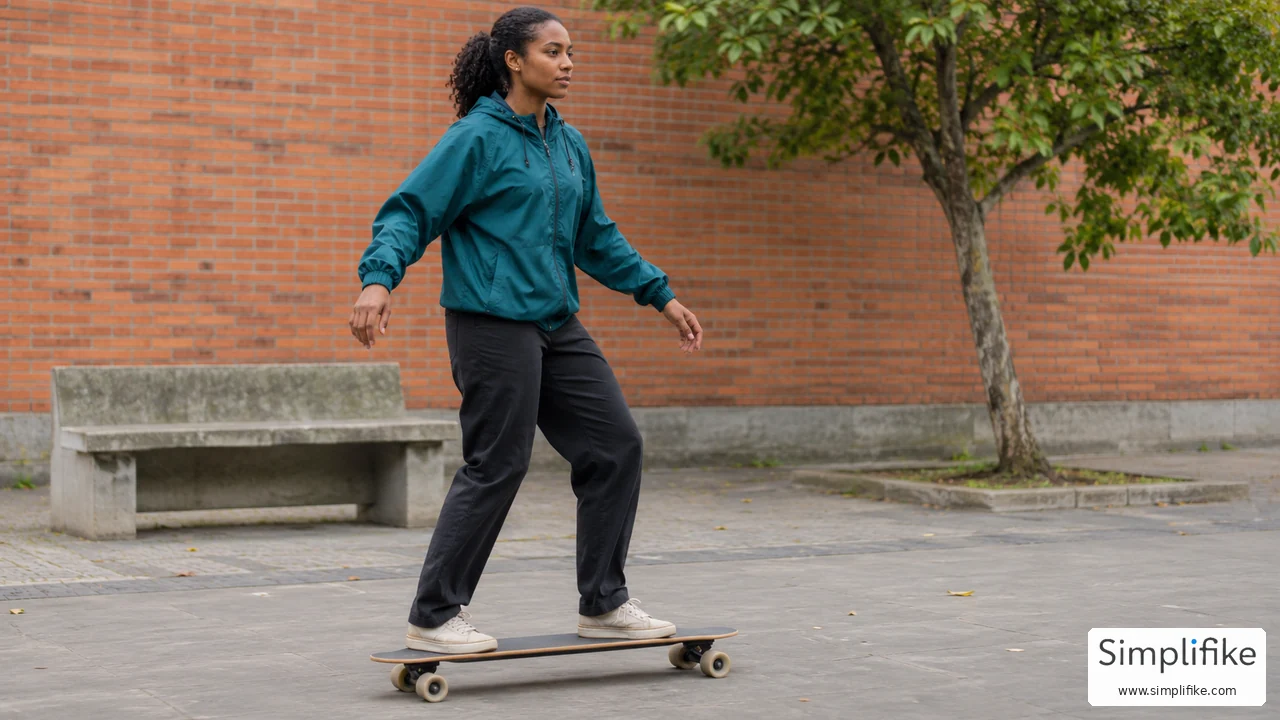
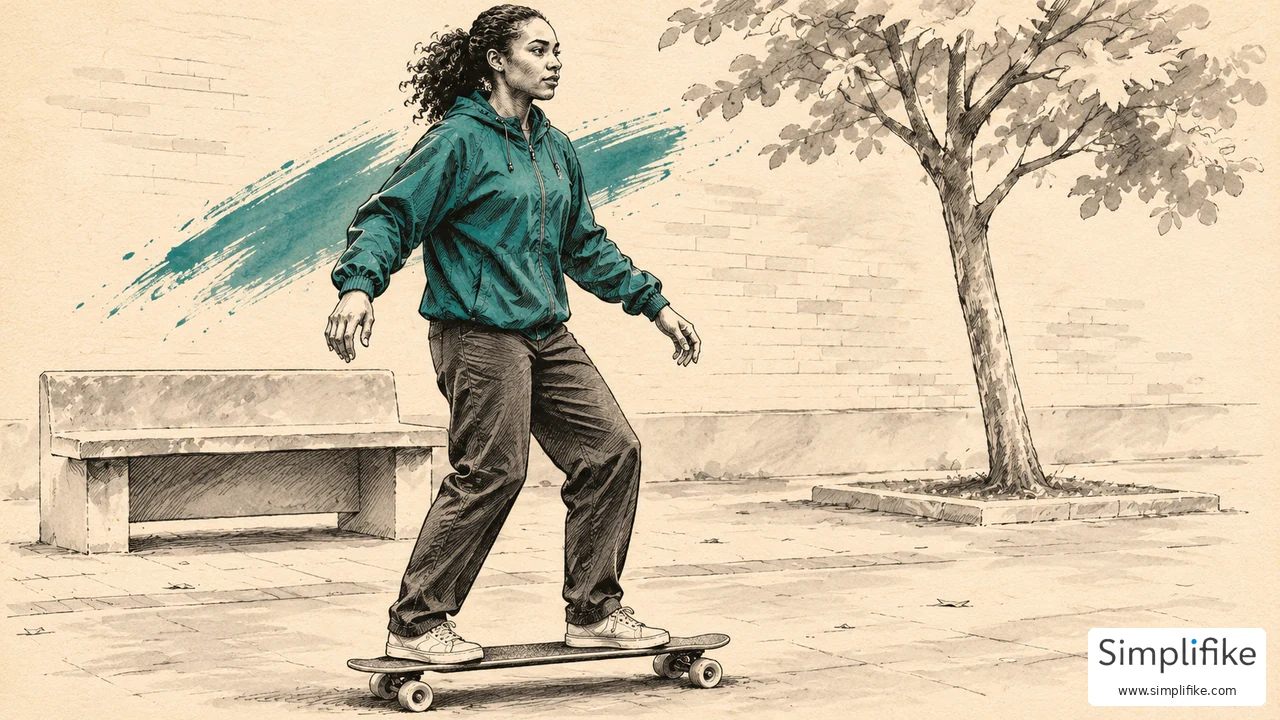
A edição manteve a pose geral, o longboard, o banco e a árvore. A parede perdeu a cor dos tijolos e virou uma trama leve de linhas. O azul-petróleo ficou concentrado na jaqueta e no gesto diagonal de tinta. Ao ampliar a imagem, aparecem diferenças: o rosto ficou mais claro, o cabelo ganhou volume e as mãos foram redesenhadas. Se a semelhança ou a representação do tom de pele for decisiva, a primeira saída ainda precisa de revisão.
A comparação foi produzida com uma geração de entrada e uma edição com o prompt abaixo, usando a ferramenta disponível neste ambiente. O logo oficial foi aplicado depois. O Gemini é citado como opção para executar o fluxo, sem atribuir a ele as imagens do exemplo.
Como aplicar o efeito à sua foto
- Escolha uma foto com silhueta legível. Para o primeiro teste, prefira um rosto visível e mãos separadas do fundo. Use uma imagem própria ou autorizada.
- Escolha a cor e o lugar em que ela aparece. No exemplo, azul-petróleo na jaqueta e na pincelada. Para um objeto, nomeie uma peça concreta, como a capa de um caderno.
- Anexe a foto e envie o prompt. Use uma ferramenta que edite imagens anexadas. O Google documenta esse fluxo nos apps do Gemini. A disponibilidade do recurso depende da conta e da região.
- Compare antes e depois em tamanho grande. Observe rosto, mãos, número de objetos, enquadramento e apoio dos pés. Se precisar corrigir, volte à entrada original como referência e isole uma mudança por vez.
Prompt completo para copiar
Este prompt usa azul-petróleo. Troque a cor e a peça escolhida se sua foto pedir outro ponto focal. Para preservar o enquadramento, mantenha a proporção da entrada na primeira edição e recorte depois.
Transforme a imagem anexada em uma ilustração editorial de nanquim sobre papel marfim. Preserve o enquadramento, a silhueta, a expressão, a direção do olhar, a pose e a posição dos objetos principais. Mantenha as características da pessoa, incluindo cabelo, traços do rosto e valores tonais que representem seu tom de pele.

Reconstrua os contornos com linhas pretas de espessura irregular. Use hachuras nas áreas de volume, lavagens cinza nas sombras mais amplas e reservas de papel nas áreas iluminadas. Deixe a textura das fibras aparecer de forma sutil, sobretudo no fundo. Concentre os traços mais definidos no rosto, nas mãos e nos pontos de contato com os objetos.

Use azul-petróleo como único acento cromático. Aplique a cor somente na peça de roupa mais destacada e em uma pincelada seca atrás da figura. Oriente a pincelada pela direção do movimento sugerido na foto. Ela pode ter bordas quebradas e alguns respingos periféricos, mas deve ficar atrás do assunto, sem encobrir olhos, mãos ou contornos importantes. Mantenha pele e cenário em preto, cinza e marfim.

Reduza a densidade dos traços no fundo, mantendo os elementos que explicam o lugar e a perspectiva. Preserve a quantidade e a posição de pessoas e objetos. Evite contornos uniformes, sombras plastificadas, aparência vetorial, moldura, texto, letras ou logotipos. Entregue uma única imagem na mesma proporção da referência.
Como corrigir cor, traço e semelhança
- A pincelada compete com o rosto. Peça uma marca mais estreita, com bordas secas, atrás do tronco. Mantenha o rosto sobre uma área clara.
- O fundo ficou tão detalhado quanto a pessoa. Preserve apenas as linhas de perspectiva e os objetos que situam a cena. Reserve as hachuras mais densas para a figura.
- O resultado parece um vetor liso. Peça contornos interrompidos, variação de espessura e hachuras que acompanhem a forma das dobras.
- O rosto ou as mãos mudaram. Compare com a foto e descreva o que precisa voltar ao lugar. O comando abaixo serve como ponto de partida.
Use a imagem de entrada para conferir o rosto, as mãos e o tom de pele. Corrija somente essas áreas da ilustração. Recupere os valores mais escuros da pele com hachuras e lavagens cinza, preservando o contraste com a roupa e com o papel. Reponha o contorno dos dedos e o apoio dos pés conforme a entrada. Mantenha o azul-petróleo na jaqueta e na pincelada e preserve o enquadramento, o longboard e o cenário.Se a foto tem texto que precisa continuar exato, preserve o original e revise letras e números separadamente. Veja o guia para corrigir texto em imagens de IA.
Checklist antes de usar a ilustração
- A pessoa mantém expressão, proporções e valores tonais próximos aos da referência?
- Mãos, pés e objetos continuam coerentes quando vistos de perto?
- A cor destaca um ponto e a pincelada fica atrás do assunto?
- O papel ainda aparece nas áreas claras e o fundo deixa a figura respirar?
- A legenda informa quando a cena foi gerada ou editada com IA?
Para aplicar esse processo a uma série de imagens, fixe a textura do papel e a densidade do traço. Varie as cenas e mantenha a cor de acento coerente com o conjunto. Se você quer aprender a orientar e revisar outras edições com IA, conheça a Formação IA PRO PLUS+.
Entre para a comunidade Simplifike
Receba novidades sobre inteligência artificial, ferramentas, tutoriais práticos e oportunidades diretamente no WhatsApp.
✓ Entrar no grupo gratuitamente Grupo gratuito. Você pode sair quando quiser.