
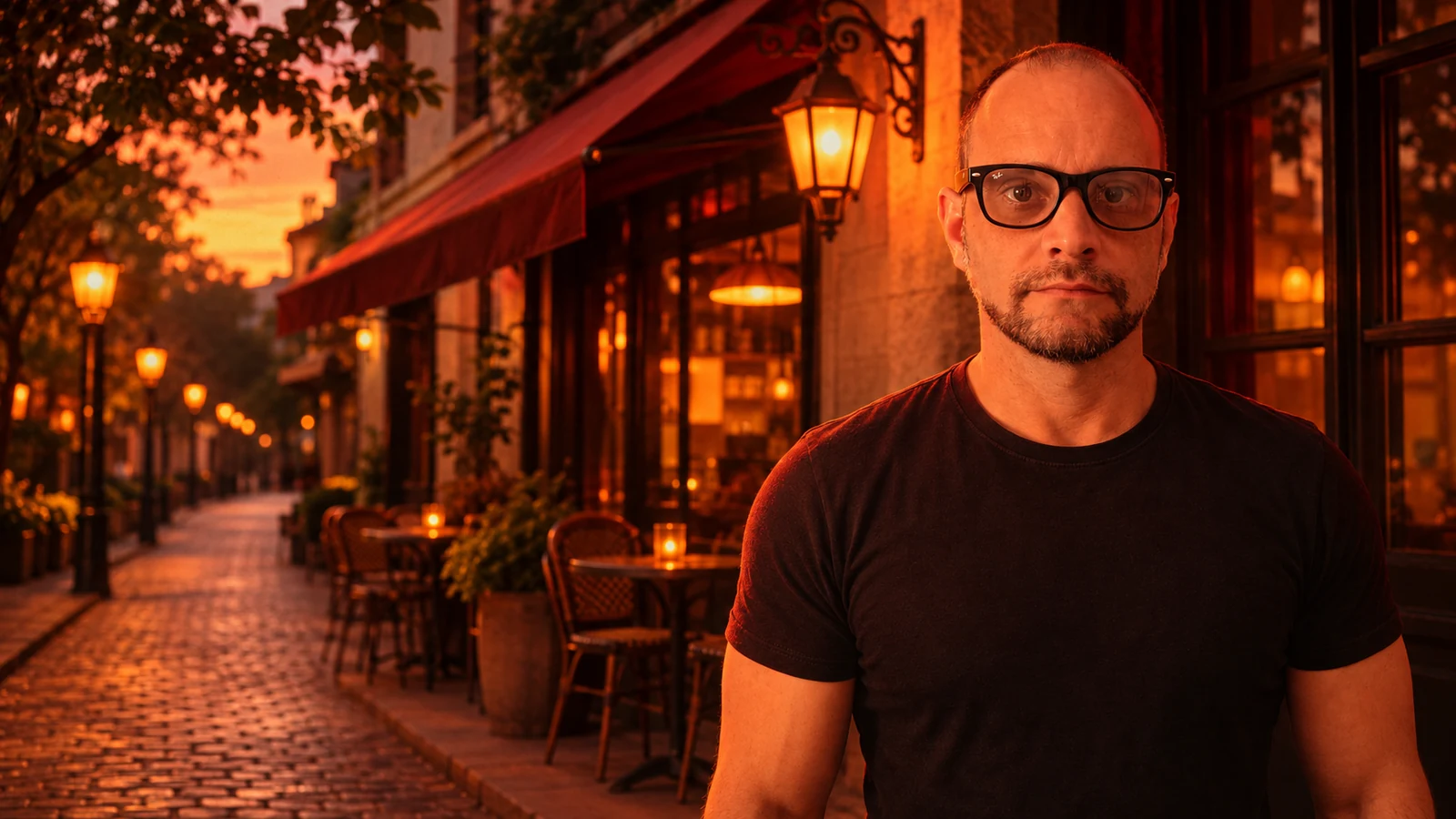

Sua foto pode ganhar luz alaranjada, sombras avermelhadas e uma textura que lembra filme — mas o resultado perde o sentido quando você deixa de se reconhecer. O efeito Hot Red fica mais interessante quando muda a atmosfera da cena sem esconder os detalhes do rosto.
Para criar essa aparência com IA, envie uma foto e descreva separadamente o que deve permanecer e o que pode mudar. Neste guia, você encontra um prompt original em português, uma variação para trocar o cenário e critérios para revisar o resultado. Não é necessário encontrar um botão chamado “Hot Red”: aqui, o nome descreve uma direção de arte.
O que você vai ver neste artigo
- Quais elementos formam o visual Hot Red.
- Como usar o prompt com uma fotografia sua.
- A diferença entre tratar a imagem e inventar outro cenário.
- Como revisar rosto, luz, textura e textos antes de publicar.
O que é o efeito Hot Red com IA?
Neste tutorial, Hot Red é a combinação de uma paleta quente, luzes com brilho suave nas bordas, sombras profundas e grão discreto. O ponto de partida foi um carrossel de referências publicado por @skaigenerated, que mostra transformações com forte presença de vermelho e laranja. O prompt abaixo foi escrito para a Simplifike; não é uma reprodução do comando oferecido pelo autor.
A referência original tem vermelho e laranja muito intensos e um brilho que pode lembrar calor ou uma cena quase em chamas. Os exemplos deste artigo exploram uma interpretação mais suave, com prioridade para a leitura do rosto. Essa diferença de intensidade faz parte da direção de arte; não estamos apresentando uma reprodução exata do carrossel original.
Três decisões ajudam a controlar a aparência: onde colocar a cor quente, quanto brilho deixar nas luzes e quais detalhes preservar. Pedir apenas “deixe a foto cinematográfica” transfere todas essas escolhas para o gerador. Pedir “pinte tudo de laranja” tende a achatar a imagem.
- Cor: âmbar e laranja nos pontos luminosos; vermelho profundo nas sombras, com separação entre pessoa e fundo.
- Brilho: um halo discreto ao redor das luzes, sem uma névoa cobrindo tudo.
- Textura: grão fino, sem transformar o rosto em uma superfície áspera.
Essa linguagem é diferente do preto e branco com contraste intenso do pôster noir com IA. Também não depende da chuva e do contraste entre luzes frias e quentes do efeito Cinematic Rain. Aqui, o centro do exercício é o tratamento quente e o controle do excesso de cor.
Antes de começar, escolha entre editar a foto e criar uma montagem
Existem dois objetivos diferentes. No primeiro, você quer manter sua foto e mudar principalmente cor, iluminação e textura. No segundo, quer usar sua aparência para criar uma cena nova. Ambos podem produzir uma imagem interessante, mas precisam de instruções e legendas diferentes.
| Objetivo | O que pedir | O que conferir |
|---|---|---|
| Tratamento de cor | Manter cenário, pose, roupa e enquadramento. | Se objetos, rostos e linhas do ambiente continuam coerentes. |
| Montagem criativa | Autorizar explicitamente um novo fundo. | Perspectiva, iluminação, escala e semelhança da pessoa. |
A edição generativa pode reconstruir detalhes mesmo quando você pede preservação. Portanto, o comando não garante que cada elemento permaneça idêntico. Se a prioridade for manter todos os pixels estruturais de uma fotografia, prefira ajustar cor e exposição em um editor fotográfico convencional.
Como aplicar o efeito na sua fotografia
- Escolha uma foto nítida. O rosto deve estar visível, com detalhes nos olhos, no cabelo e nos óculos, quando houver. Evite começar por uma imagem muito comprimida ou já coberta por outro filtro.
- Guarde o original. Faça a edição em uma cópia e mantenha uma referência para comparar.
- Envie a imagem para uma ferramenta com edição de fotos. No ChatGPT, por exemplo, é possível enviar uma imagem existente e descrever a alteração desejada, conforme a documentação oficial de imagens. A interface e os limites disponíveis na sua conta podem variar.
- Cole o prompt abaixo. Comece com a versão que mantém o cenário. Acrescente a variação criativa apenas se quiser uma montagem.
- Compare antes de continuar. Confira primeiro rosto e objetos; depois cor e textura. Uma imagem chamativa não compensa uma identidade alterada.
- Peça uma correção por vez. Por exemplo: reduzir a cor na pele, recuperar detalhes na camiseta ou diminuir o halo das luzes.
Prompt Hot Red completo para copiar
Envie sua fotografia junto com este comando. Ele foi escrito para orientar uma edição, não para gerar uma pessoa desconhecida a partir de uma descrição.
Edite a foto anexada com uma estética fotográfica Hot Red: luzes em âmbar e laranja, sombras em vermelho profundo e textura analógica discreta.

Prioridade: mantenha a pessoa reconhecível. Preserve formato do rosto, idade aparente, olhos, nariz, boca, linha do cabelo, barba, óculos e proporções do corpo. Não afine o rosto, não aumente músculos e não alise excessivamente a pele.

Nesta primeira versão, preserve o cenário, a roupa, a pose e o enquadramento da foto. Não acrescente pessoas, objetos, chuva, fogo ou fumaça. A mudança deve se concentrar na cor, na luz e na textura.

Aqueça os pontos de luz e crie um halo suave ao redor das áreas mais luminosas, sem espalhar o brilho por toda a imagem. Use sombras profundas, mas preserve detalhes na roupa e no rosto. A pele pode receber luz quente, mas não deve se tornar uma mancha laranja uniforme. Acrescente grão fino, semelhante à textura de filme, sem aspecto sujo ou desfocado.

Mantenha os olhos, a armação dos óculos e os contornos faciais legíveis. Evite luz branca estourada, excesso de saturação, aparência de desenho e pele plástica.

Não insira texto, logotipos nem marca-d'água. Entregue uma única imagem, na mesma proporção da referência. Se houver conflito entre o efeito e a identidade, reduza o efeito.
“Preservar” é uma instrução, não uma garantia técnica. Se a primeira resposta mudar seu rosto, retome a foto original e reduza o número de transformações solicitadas. Não continue acumulando edições sobre uma versão que já perdeu sua semelhança.
Como criar um cenário novo sem confundir o leitor
Na composição com Daniel Kroll, a referência fornecida tinha camiseta preta, óculos e fundo verde. A versão criativa troca esse fundo por uma rua fictícia, acrescenta luz quente e reorganiza o enquadramento. Ela demonstra uma recomposição com IA, não uma fotografia de Daniel naquele local.
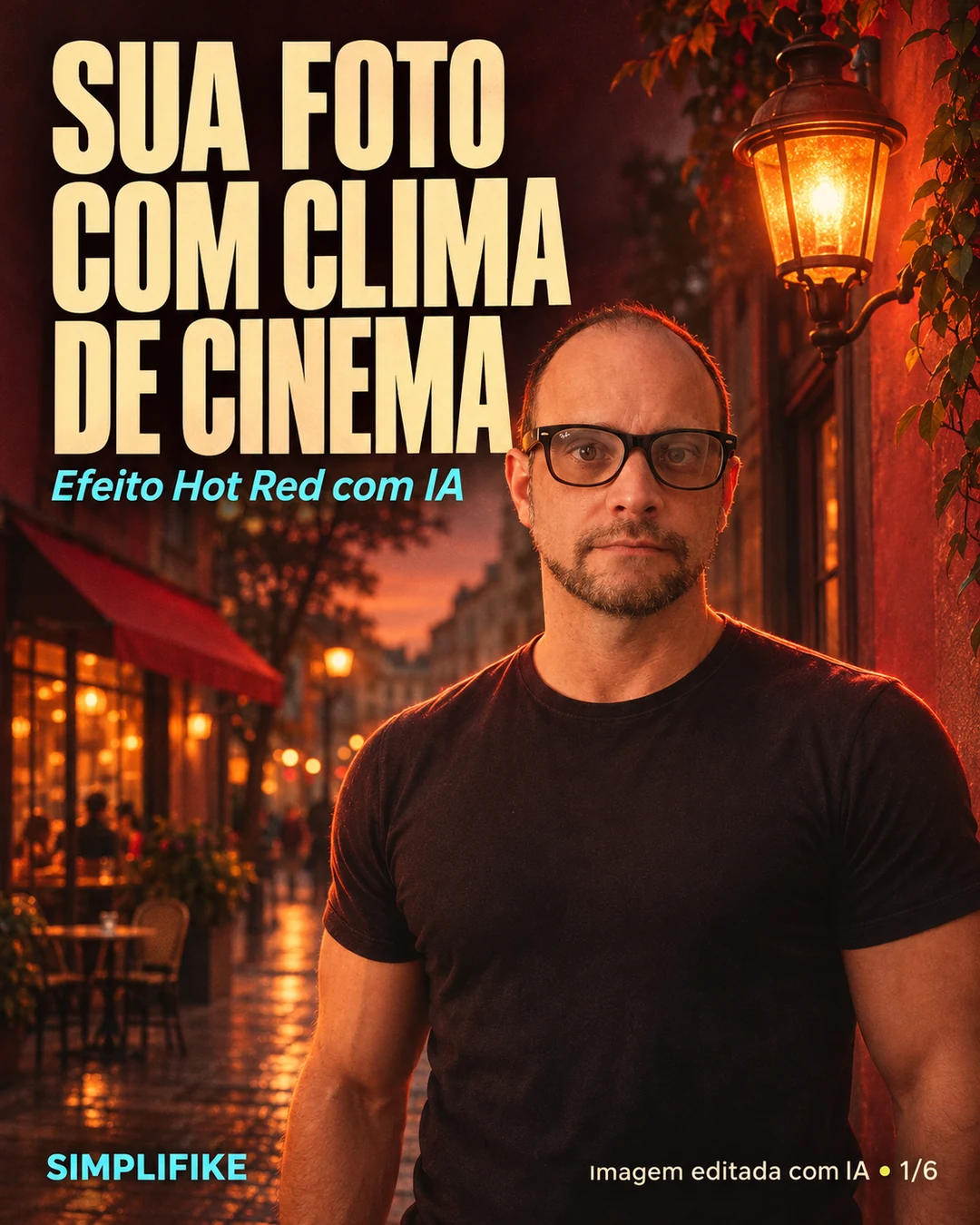
Para pedir essa mudança, acrescente a instrução abaixo ao prompt principal. Ela substitui especificamente a orientação de manter o fundo e a proporção da referência.
Variação criativa de cenário: substitua somente o fundo por uma rua fictícia com café ao entardecer, fachadas com profundidade e luminárias quentes. Preserve o rosto, a idade aparente, os óculos, a barba e a camiseta preta da pessoa. Ajuste a luz para combinar com o ambiente. Use composição horizontal 16:9, com a pessoa à direita e a rua à esquerda. Sem título ou outros textos. Esta é uma montagem criativa, não o registro de um local visitado.
O resultado deve ser conferido em relação à referência, sobretudo no formato da cabeça, nos olhos, no nariz, na barba e na armação dos óculos. Não tratamos a semelhança visual como uma medição biométrica nem prometemos reprodução exata.
Como usar a mesma estética em pessoas e lugares diferentes
Uma série visual não precisa repetir o mesmo personagem em todas as imagens. Você pode manter paleta, textura e intensidade da luz, enquanto muda o assunto. Nos exemplos abaixo, as pessoas e os locais são fictícios, gerados para demonstrar a direção de arte.
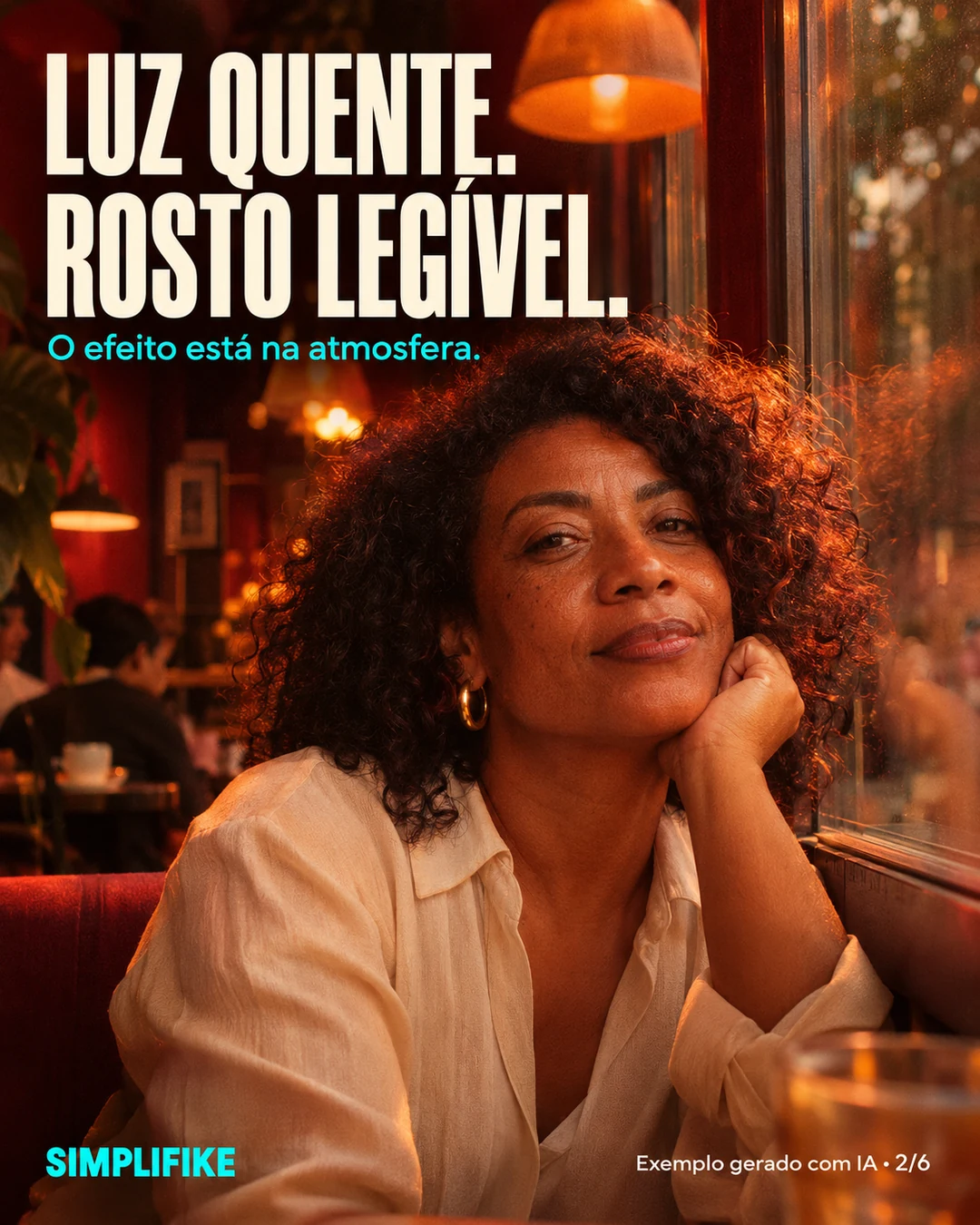
No retrato: a prioridade é manter olhos, boca e textura da pele legíveis. Use o ambiente para concentrar parte da cor e reserve uma iluminação mais equilibrada para o rosto. Uma blusa clara ajuda a perceber se o tratamento está destruindo todos os tons intermediários.
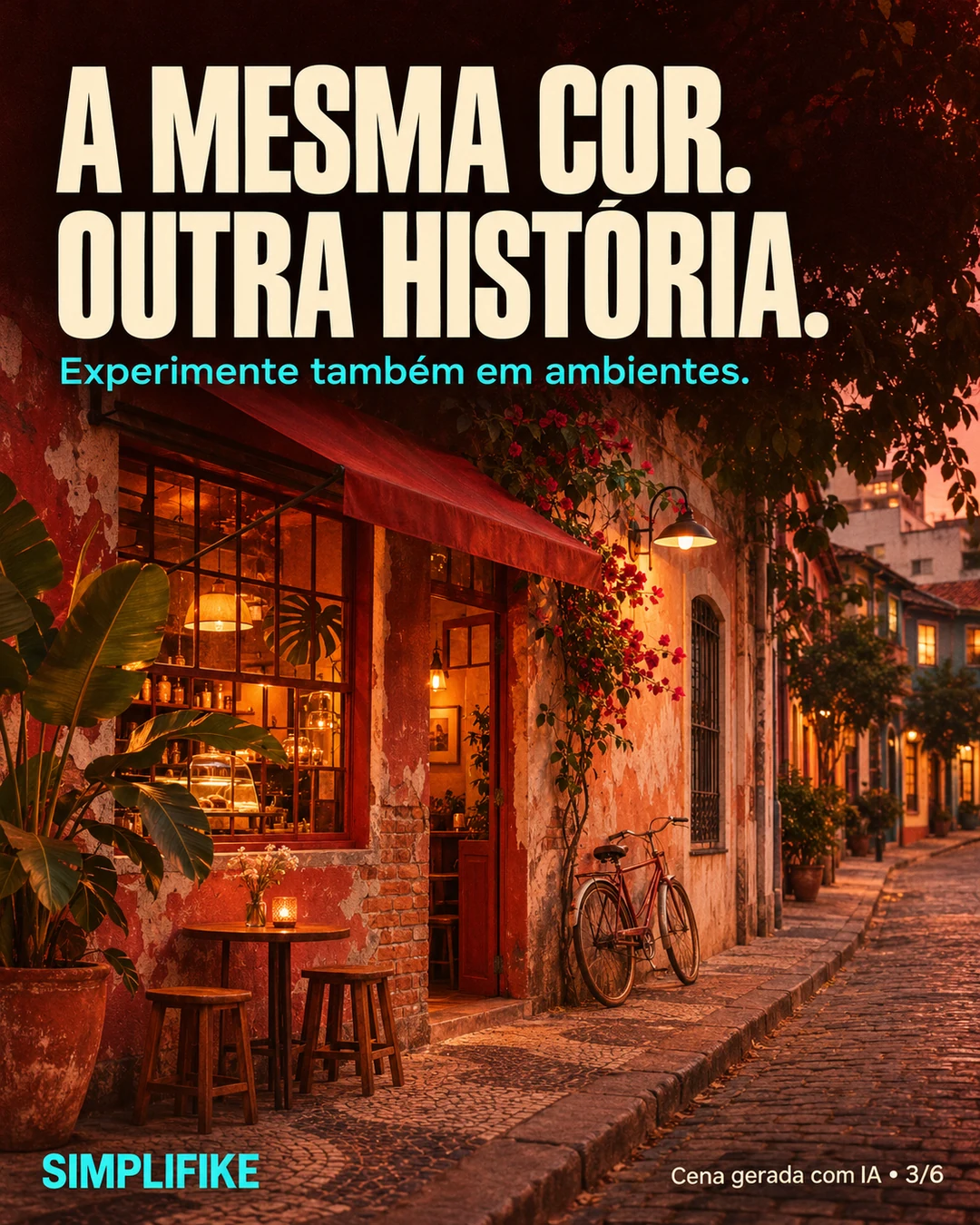
No ambiente: trabalhe a separação entre primeiro plano e fundo. Uma rua precisa continuar tendo profundidade; não basta colocar o mesmo laranja no céu, no chão e nas fachadas. Confira também linhas de portas, janelas e mobiliário, que podem ganhar formas incoerentes.
Para criar um exemplo do zero, substitua a referência por uma descrição clara da cena. Identifique o resultado como imagem gerada. Não apresente um personagem fictício como cliente real, depoimento ou prova de um evento.
O que fazer quando o resultado fica laranja demais?
Antes de pedir uma nova composição inteira, diga exatamente o que está errado. Este comando de correção pode ajudar:
Reduza o vermelho e o laranja somente na pele. Preserve a atmosfera quente do fundo. Recupere detalhes nos olhos, na barba, nos óculos e nas áreas escuras da roupa. Diminua o halo das luzes se ele estiver cobrindo contornos. Não mude o rosto, a pose, o cenário nem o enquadramento. Use a fotografia original anexada como referência de identidade.
Se o problema for o rosto, a correção deve priorizar a identidade. Se o problema for apenas cor, evite pedir ao mesmo tempo outra pose, outra roupa e outro local. Isso torna mais difícil descobrir qual pedido provocou uma alteração indesejada.
Como transformar o resultado em um carrossel
Uma sequência útil combina apresentação, exemplos e instrução. Na proposta da Simplifike, Daniel aparece na abertura e no encerramento; os slides intermediários exploram outra pessoa e outro ambiente. Isso demonstra que a direção de arte pode ser aplicada a assuntos diferentes.
A tipografia da capa acompanha a estética: letras fortes e condensadas, como em um cartaz de cinema, com uma chamada curta. A identidade da Simplifike entra nos detalhes e na assinatura. O artigo mantém uma fonte confortável para leitura; não precisa imitar o cartaz em cada parágrafo.
Evite cobrir olhos e boca com o título. Deixe margem nas bordas e verifique cada palavra em tamanho de celular. Se a IA errar letras ou acentos, corrija o texto separadamente. Veja também o guia sobre como corrigir texto em imagens de IA.
Uma chamada como “Digite QUERO” faz sentido quando existe um processo para responder às pessoas. O texto na imagem, sozinho, não configura mensagem automática. Neste artigo, o prompt está disponível diretamente, sem exigir comentário ou cadastro.
Checklist antes de salvar e publicar
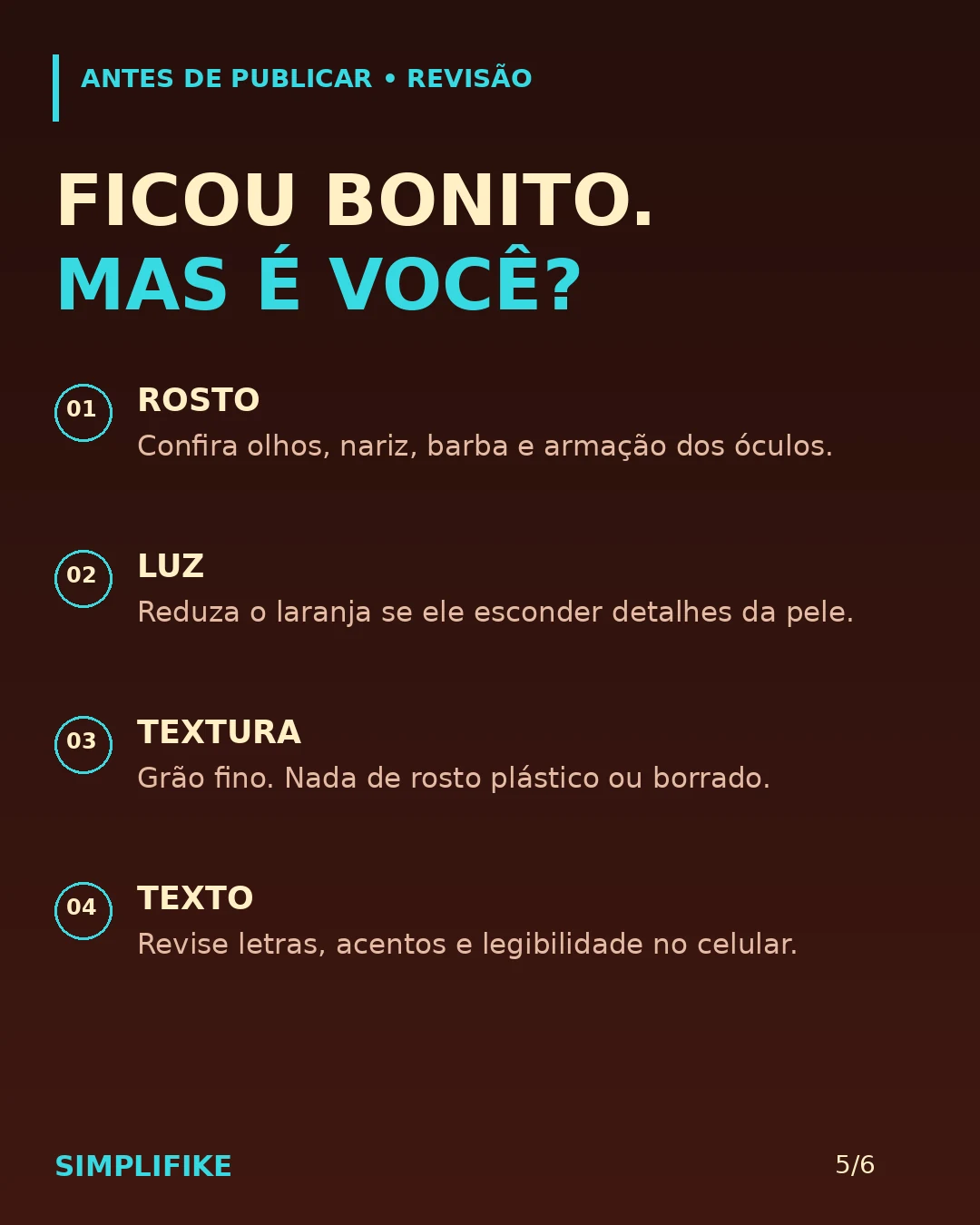
- Rosto: a pessoa continua reconhecível, sem rejuvenescimento ou alterações indesejadas?
- Luz: olhos e contornos permanecem visíveis?
- Textura: o grão acrescenta aparência fotográfica sem esconder detalhes?
- Cena: mãos, óculos, objetos e perspectiva estão coerentes?
- Texto: título, acentos e chamada estão corretos e legíveis?
- Contexto: a legenda deixa claro quando o local ou a pessoa foram gerados?
Perguntas frequentes
É um filtro oficial do Instagram?
Neste guia, não. Hot Red é o nome usado para descrever a aparência visual observada na referência. A edição é produzida com instruções para uma ferramenta de imagem; não estamos indicando um efeito oficial para instalar no Instagram.
Preciso usar um modelo específico?
Você precisa de uma ferramenta que aceite a imagem como referência e execute edição generativa. O tutorial não depende do nome de versão citado na postagem original. Confira as funções disponíveis na sua conta e revise o resultado, pois ferramentas e versões podem interpretar o mesmo comando de maneiras diferentes.
O prompt funciona igualmente em qualquer foto?
Não há essa garantia. Nitidez, iluminação inicial, quantidade de pessoas e grau de transformação interferem no resultado. Comece por uma foto simples e nítida, e só depois experimente cenas mais complexas.
Posso aplicar o efeito em foto de produto?
Pode ser um exercício criativo, mas o tratamento altera a percepção de cor e material. Para apresentar um produto à venda, preserve uma imagem fiel e não use a edição como única referência visual. Uma estética bonita pode atrapalhar a informação que o comprador precisa.
Para continuar praticando com outras linguagens, acesse a central Create with AI. Se quiser aprender o processo de criação de imagens e conteúdos desde o início, conheça a Formação IA PRO PLUS+.
Autoria: Daniel Kroll. Referência visual: carrossel de @skaigenerated consultado em 06/11/2026. Texto e prompts originais da Simplifike. Imagens de demonstração produzidas com geração e edição por IA; não representam uma comparação controlada entre modelos. Documentação consultada: Central de Ajuda da OpenAI, “Imagens no ChatGPT”.


Entre para a comunidade Simplifike
Receba novidades sobre inteligência artificial, ferramentas, tutoriais práticos e oportunidades diretamente no WhatsApp.
✓ Entrar no grupo gratuitamente Grupo gratuito. Você pode sair quando quiser.