
Você gravou algumas cenas no celular, mas ainda precisa transformar os arquivos soltos em um vídeo que faça sentido. O YouTube Create permite começar esse trabalho com um projeto simples, acrescentar narração e legendas e salvar uma versão para revisar antes de publicar.
Para começar, crie um projeto, importe suas fotos ou vídeos, organize a mensagem, revise o áudio e as legendas e exporte o resultado. O aplicativo está disponível no Brasil em aparelhos compatíveis. Este guia reúne os caminhos documentados pelo YouTube e um exercício editorial da Simplifike; não é relato de teste do aplicativo.
O que você vai ver neste artigo
- Como conferir a compatibilidade do celular e criar um projeto.
- Um exercício com três cenas para organizar a mensagem.
- Como acrescentar narração e corrigir legendas.
- O que revisar antes de salvar o vídeo ou enviar ao canal.
O que conferir antes de abrir o YouTube Create
Segundo a lista oficial de disponibilidade, o Brasil é atendido. Os requisitos informados são Android com pelo menos 4 GB de RAM ou iPhone XR e modelos posteriores com iOS 17 ou mais recente. Verifique também a compatibilidade indicada pela loja no seu aparelho.
Comece com arquivos que você tem autorização para usar. Separe as cenas numa pasta fácil de localizar e confira se a imagem está nítida e a voz compreensível. Um trecho escuro ou uma explicação inaudível costuma exigir nova gravação, não apenas um efeito de edição.
Este tutorial trata da montagem do vídeo no celular. Para entender outro assunto — as mudanças anunciadas para recursos de IA do ecossistema YouTube — consulte nossa análise das novidades de edição e thumbnails. Não é necessário depender de um recurso experimental para realizar o exercício abaixo.
Prepare um vídeo com uma pergunta e três cenas
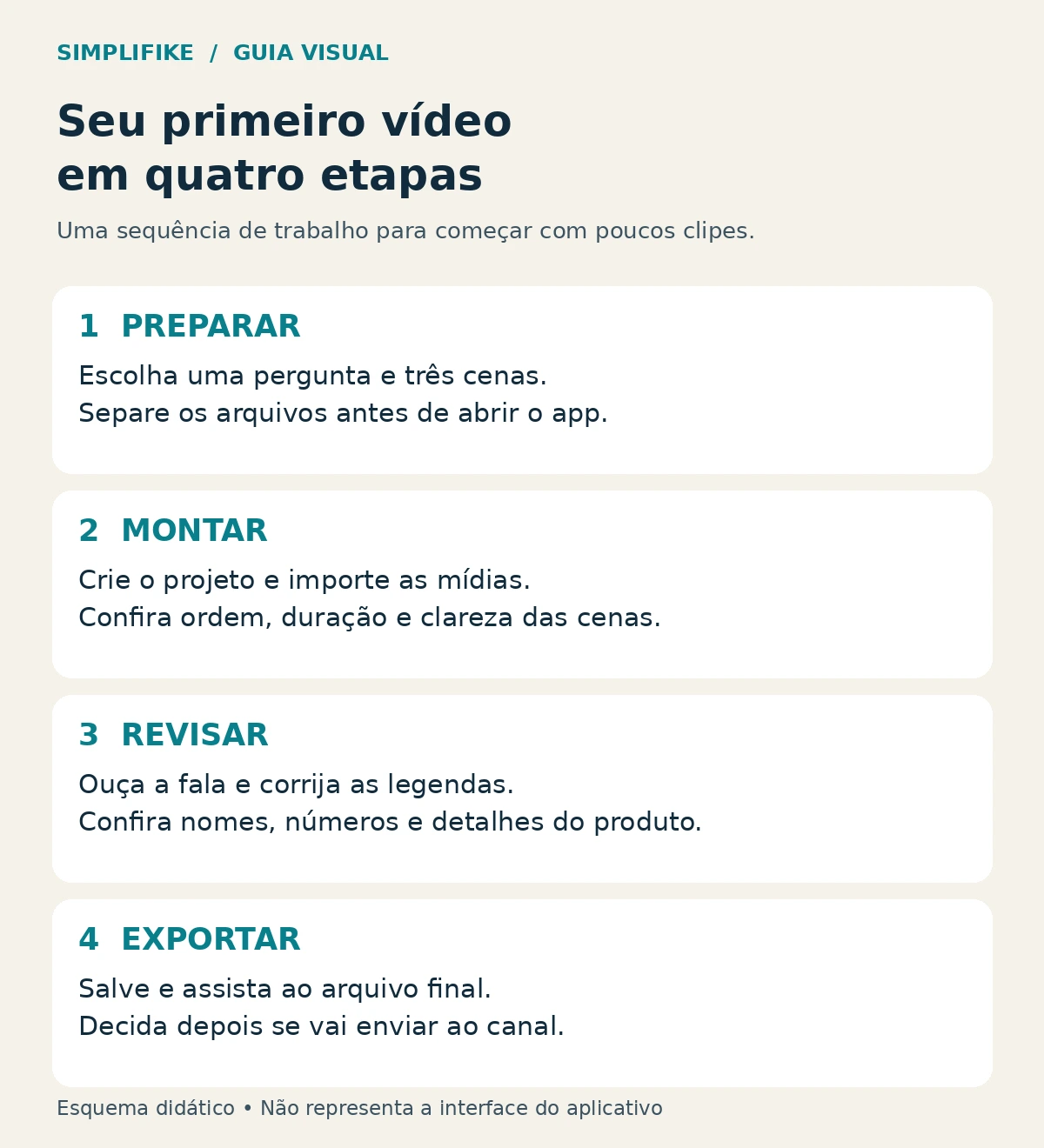
A proposta da Simplifike é reduzir a primeira edição a uma pergunta concreta. Por exemplo: “Como mostrar o acabamento desta caneca sem esconder os detalhes?” Esse é um exercício hipotético de planejamento, não uma demonstração executada no app.
Organize três tomadas: uma apresentação do objeto inteiro, uma aproximação do detalhe e uma cena final que retome o que foi mostrado. A função de cada cena importa mais que uma duração rígida. Se a aproximação não permite enxergar o acabamento, alongar o clipe não resolve: será preciso melhorar a gravação.
- Apresentação: mostre qual objeto será observado, sem uma introdução longa.
- Detalhe: aproxime o enquadramento do ponto que sua fala vai explicar.
- Fechamento: retome a pergunta e encerre com uma orientação coerente com as imagens.
Não use esse exemplo para atribuir propriedades não verificadas à caneca. Resistência, capacidade e conservação de temperatura exigem informação confiável; uma imagem bonita não comprova essas características. Para planejar outras peças, veja o método de criação de conteúdo com IA.
Como criar o projeto e importar as mídias
O caminho da documentação de projetos do YouTube Create é:
- Abra o aplicativo e entre na conta do YouTube que pretende utilizar.
- Toque no botão de adicionar, representado pelo sinal de mais.
- Na Galeria, selecione as fotos e os vídeos do projeto.
- Toque em Importar. A seta ao lado de Galeria permite buscar mídias de outros aplicativos do dispositivo.
Antes de acrescentar elementos visuais, assista à sequência. Confira se o detalhe aparece no momento em que será explicado e se há cenas repetidas sem função. Como critério editorial, mantenha apenas o que ajuda a responder à pergunta inicial.
Dê um nome que facilite encontrar o trabalho
Em Projetos recentes, o menu do projeto oferece as opções de renomear, duplicar e excluir. Um nome como “Caneca — acabamento — versão inicial” ajuda a distinguir o exercício de outras edições. Se um projeto não aparecer, confira a conta utilizada antes de presumir que o arquivo foi perdido.
Acrescente uma narração curta e audível
Na orientação oficial sobre áudio, a gravação começa em Narração, na barra de ferramentas. Pressione o controle de gravação e finalize em Concluído. Para editar uma gravação existente, selecione sua camada de áudio.
Para o exercício da caneca, uma fala possível é: “Primeiro, veja a peça inteira. Agora, observe o acabamento de perto. Antes de escolher, confira os detalhes na descrição do produto.” Ajuste a frase ao que suas imagens realmente mostram.
Essa fala é um roteiro didático, não uma promessa de desempenho. Leia em voz alta antes de gravar: se você precisa acelerar para acompanhar as cenas, simplifique a frase ou reveja a montagem. Não esconda uma informação importante atrás de uma trilha alta.
Faça uma revisão ouvindo e outra olhando
Na primeira passagem, concentre-se na voz: as palavras são compreensíveis sem esforço? Na segunda, veja o vídeo sem som: a sequência ainda comunica o assunto? Esses dois critérios ajudam a encontrar problemas diferentes. O primeiro revela falhas de áudio; o segundo mostra se as imagens e os textos dependem demais da narração.
Como gerar e corrigir legendas no YouTube Create
Abra Legendas e escolha a origem da transcrição: Todos os vídeos, para falas das gravações, ou Narração, para voz gravada no aplicativo. Selecione o idioma e toque em Gerar.
Depois, selecione a camada de legenda, entre em Editar e corrija as palavras incorretas. O menu Estilo reúne ajustes de apresentação. A ajuda oficial de legendas informa uma limitação importante: o aplicativo não gera legendas para clipes com mais de 60 segundos.
Na revisão editorial, dê atenção especial a nomes, números e palavras que mudam a promessa. “Não acompanha” e “acompanha”, por exemplo, comunicam condições opostas. Compare o texto com o áudio e com a informação correta sobre o objeto.
Posicione a legenda sem cobrir o detalhe que está sendo demonstrado. Use contraste suficiente e teste a leitura no tamanho normal da tela; ampliar uma imagem no editor não reproduz a experiência de quem assiste no celular.
Salvar no celular e enviar ao YouTube são decisões diferentes
Para guardar o resultado, abra Mais → Exportar, escolha a qualidade e confirme a exportação. Para enviar ao canal, siga com Enviar para o YouTube, preencha título, descrição e miniatura, escolha privacidade e público e confirme o envio.
A documentação de exportação alerta que músicas da biblioteca dos Shorts são removidas ao exportar vídeos com mais de 15 segundos. Ela orienta o envio direto ao YouTube para trechos licenciados mais longos, de até 60 segundos. Essa condição não deve ser generalizada para qualquer áudio.
Nossa recomendação editorial é assistir ao arquivo salvo antes de decidir pela publicação. Confira início, final e sincronia: o projeto aberto no editor e o arquivo exportado são pontos diferentes da revisão.
Checklist antes de considerar o vídeo pronto
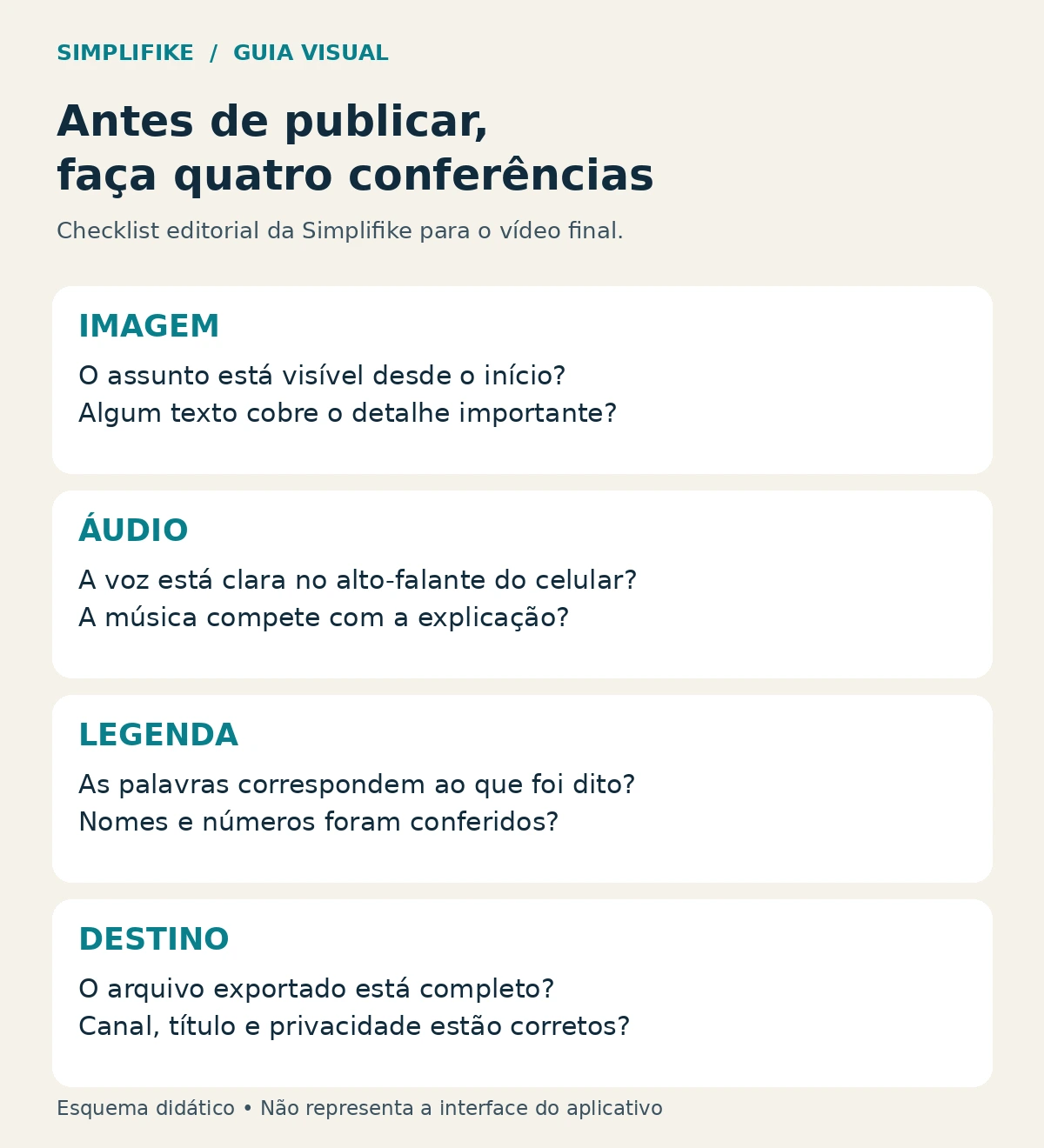
- Imagem: o assunto aparece desde o início e nenhum texto cobre o detalhe importante?
- Áudio: a voz está clara no alto-falante do celular e a música não compete com a explicação?
- Legenda: as palavras correspondem à fala, com nomes e números conferidos?
- Destino: o arquivo está completo e canal, título e privacidade correspondem à sua intenção?
Se algum item falhar, corrija esse ponto antes de acrescentar novos efeitos. Uma primeira versão simples e compreensível é um exercício mais útil do que uma montagem cheia de recursos cujo assunto permanece confuso.
Perguntas comuns de quem está começando
Preciso publicar o vídeo para terminar o exercício?
Não. Você pode encerrar a prática com o arquivo exportado e revisado. O envio ao canal é uma etapa posterior, com suas próprias escolhas de apresentação e público.
O aplicativo substitui o planejamento?
Não. Ele oferece ferramentas de produção, mas a pergunta que o vídeo responde, a seleção das cenas e a verificação do que é dito continuam sendo decisões suas.
Posso usar IA para preparar a narração?
Você pode usar uma ferramenta de texto como apoio, fornecendo apenas características verificadas e pedindo uma fala curta. Revise cada afirmação antes de gravar. Não peça que a IA invente benefícios para preencher a duração do vídeo.
Escolha o próximo exercício com um objetivo claro
Depois desse primeiro projeto, mantenha o mesmo método e mude apenas um elemento: o assunto, a sequência de cenas ou a forma de explicar. Assim fica mais fácil perceber o que precisa de melhoria. A central Criar com IA organiza outros caminhos para imagens, vídeos e planejamento.
Se você quer aprofundar a criação de roteiros e materiais visuais com inteligência artificial, conheça a Formação IA PRO PLUS+ e confira o programa. A formação pode complementar a preparação do conteúdo; este tutorial não pressupõe uma aula específica de YouTube Create no curso.
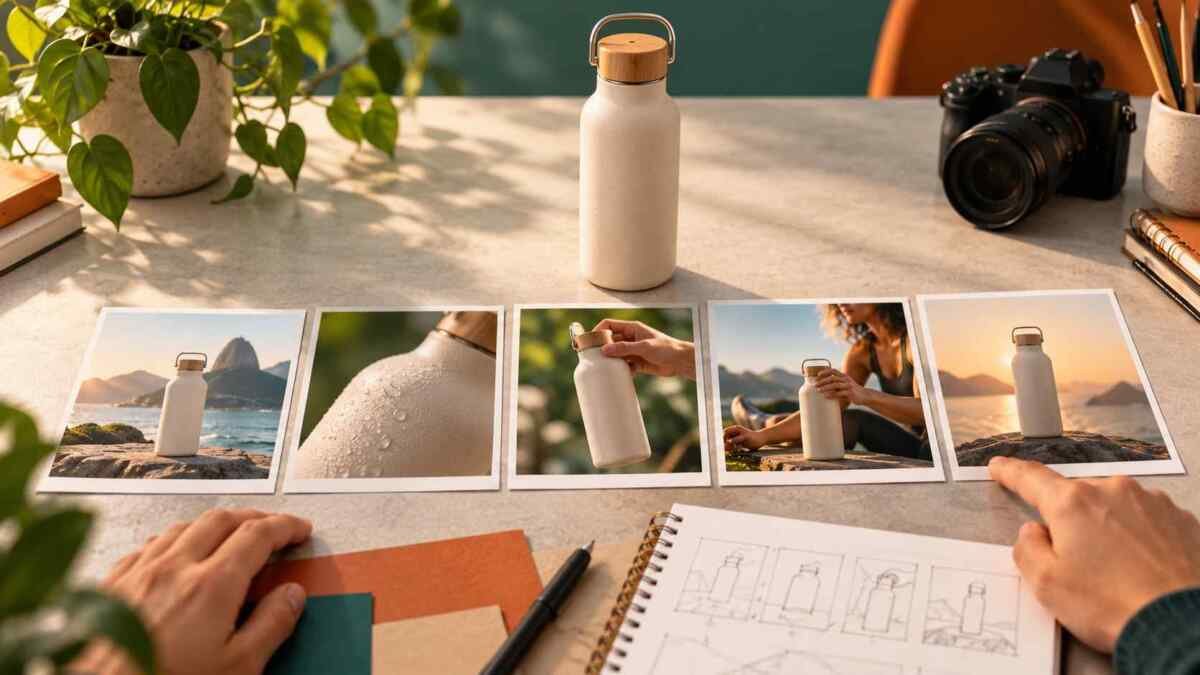
Documentação consultada em 26 de outubro de 2026. As telas e a disponibilidade podem mudar. A capa é uma ilustração gerada com IA; os infográficos são esquemas editoriais. Não foram realizados testes de edição, exportação ou desempenho do aplicativo para este artigo.
Artigos relacionados:


Entre para a comunidade Simplifike
Receba novidades sobre inteligência artificial, ferramentas, tutoriais práticos e oportunidades diretamente no WhatsApp.
✓ Entrar no grupo gratuitamente Grupo gratuito. Você pode sair quando quiser.