
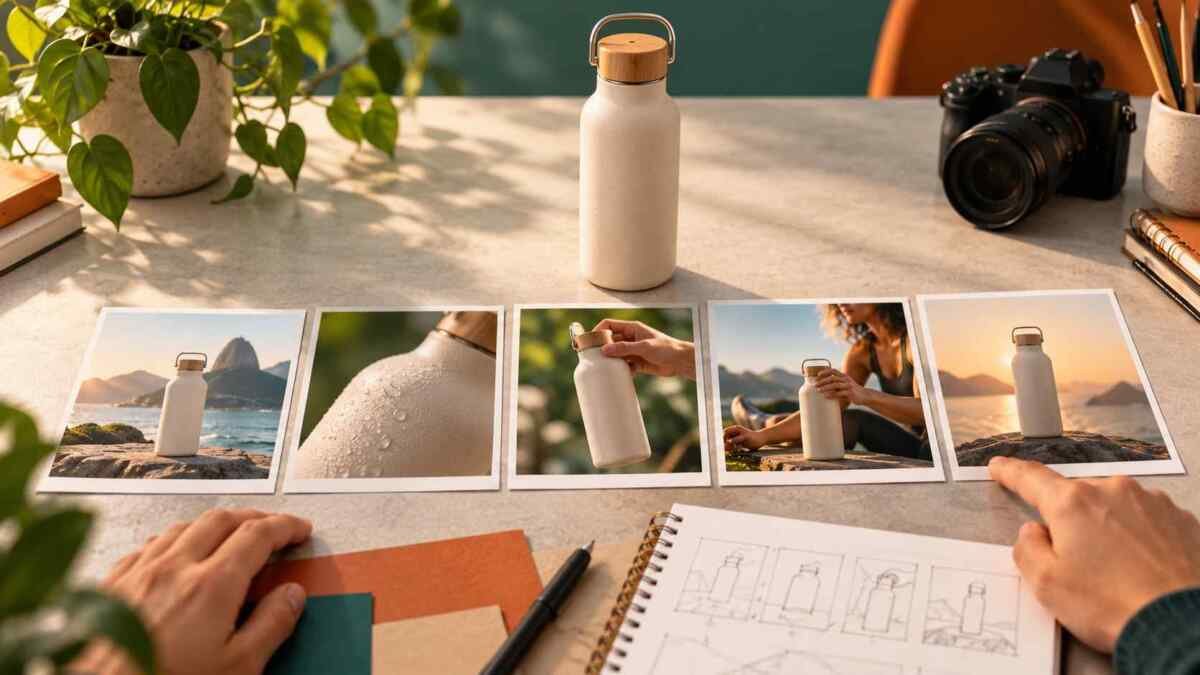

Antes de gerar cinco clipes no Google Flow, planeje o que cada um precisa mostrar. Um storyboard curto evita cenas repetidas, deixa claro o movimento desejado e facilita perceber quando a IA muda a aparência do produto. O método abaixo serve para um vídeo demonstrativo de cinco cenas; ele não pressupõe que você já tenha gravado ou testado um produto específico.
O que é o storyboard neste fluxo?
É uma lista visual e escrita de tomadas, em ordem. Para cada cena, anote o objetivo, o que aparece no quadro, a ação, o enquadramento, a referência do produto e o critério de aprovação. Você pode fazer isso em papel, planilha ou quadro digital antes de abrir o gerador. O Google descreve o Scenebuilder do Flow como uma ferramenta para ordenar, cortar, visualizar e baixar uma sequência de clipes. O storyboard vem antes: ele define o que gerar e o que rejeitar.
Este artigo aprofunda o planejamento das cenas. Se você precisa começar pela transformação de uma foto, leia também como transformar foto de produto em vídeo com IA. Para continuidade entre dois quadros, veja o guia de frame inicial e final no Google Flow.
Prepare uma ficha do produto antes dos prompts
Separe uma foto original nítida e anote as características que não podem mudar: formato, cor, material visível, proporções, texto da embalagem, marca e acessórios realmente incluídos. Se você não tem evidência de uma função, não a mostre no vídeo como fato. Para um item físico, uma cena bonita com detalhes trocados pode confundir o comprador.
Defina também o destino do vídeo. Para Reels ou TikTok, pense na composição vertical desde o início; para uma página de produto ou apresentação, talvez faça sentido outro enquadramento. O manual do Google Flow para criar vídeos informa que o usuário pode escolher proporção, quantidade de saídas, modelo e duração, conforme os recursos disponíveis. Confira as opções ativas no projeto antes de gerar, porque a compatibilidade depende do modelo selecionado.
Exemplo de storyboard com cinco cenas
Imagine uma garrafa reutilizável fictícia, sem marca ou promessa de desempenho. O exemplo ensina a sequência visual; para um anúncio real, substitua todas as referências pela foto e pelas informações verificadas do produto anunciado.
- Cena 1 — apresentação: garrafa inteira sobre uma mesa limpa. Plano médio, câmera estável. Objetivo: o público reconhecer o produto imediatamente. Aprovação: cor, silhueta e tampa iguais à referência.
- Cena 2 — aproximação: câmera se aproxima da superfície da garrafa sem girar o objeto de forma impossível. Objetivo: mostrar acabamento visível. Aprovação: textura e eventuais inscrições preservadas.
- Cena 3 — interação: uma mão pega a garrafa pela área prevista, sem deformá-la. Objetivo: dar escala e contexto. Aprovação: mão natural e produto consistente; se a tampa ou o mecanismo não estiverem documentados, não peça uma demonstração deles.
- Cena 4 — uso no contexto: a garrafa aparece ao lado de objetos cotidianos, ainda reconhecível. Objetivo: variar o cenário sem inventar benefícios. Aprovação: mesmo formato, mesma cor e nenhum acessório acrescentado.
- Cena 5 — encerramento: retorno a um plano limpo do produto, com espaço para texto a ser inserido na edição final. Objetivo: concluir a sequência. Aprovação: imagem final fiel e área livre para uma chamada editorial verdadeira.
Esse roteiro alterna plano geral, detalhe, interação, contexto e fechamento. Não é obrigatório gerar todos os clipes. Se o material disponível só comprova duas cenas, produza duas cenas boas em vez de completar cinco com características inventadas.
Transforme cada cena em um prompt verificável
Um prompt útil descreve sujeito, ação, ambiente, luz, enquadramento e restrições. Exemplo para a primeira cena: “Use a imagem de referência da garrafa como guia visual. Mostre o produto inteiro sobre uma mesa neutra, luz suave lateral e câmera estável. Preserve formato, cor, tampa e inscrições visíveis. Não acrescente logos, acessórios ou características que não aparecem na referência.” O Google recomenda detalhar sujeito, ação, ambiente, iluminação e estilo no campo de instruções do Flow.
Guarde a mesma referência para as cenas seguintes e mude apenas a ação necessária. O Flow aceita imagens como ingredients e quadros inicial e final para orientar gerações; a documentação explica como adicionar essas referências ao projeto. Isso pode ajudar na consistência, mas não garante que cada quadro será idêntico ao produto real. Faça comparação visual quadro a quadro antes de usar o vídeo comercialmente.
Como montar e revisar a sequência no Flow
- Crie ou abra um projeto e organize a imagem de referência com um nome identificável.
- Gere um clipe por objetivo do storyboard e mantenha anotadas as instruções de cada tentativa.
- Compare cada resultado com a ficha do produto antes de aceitar a cena. Rejeite mudanças em cor, formato, texto ou acessórios.
- Para uma passagem que dependa de continuidade, considere salvar um quadro e usá-lo como referência na próxima geração. O Flow permite salvar quadros para uso como ingrediente ou frame.
- Adicione os clipes aprovados ao Scenebuilder, reordene, corte as pontas e assista à sequência inteira. A ajuda oficial de edição e montagem descreve essas ações.
- Exporte e faça uma segunda revisão fora do editor: começo compreensível sem som, imagem legível em celular e mensagem final fiel ao artigo ou oferta.
Se a mesma pessoa aparecer em várias cenas, registre roupas, posição, iluminação e traços que precisam continuar iguais. O tutorial da Simplifike sobre personagem consistente com IA aprofunda esse cuidado. Para um produto, a prioridade é sempre preservar as características do item anunciado.
Checklist antes de publicar o vídeo
- A primeira cena mostra o item anunciado de forma reconhecível?
- Cada cena acrescenta informação visual em vez de repetir o mesmo plano?
- Cor, embalagem, marca, forma e acessórios batem com a referência?
- Movimento de câmera e interação parecem naturais?
- Alguma cena sugere função ou resultado sem comprovação?
- Texto, música e chamada final foram revisados para a plataforma de destino?
- O corte vertical ou horizontal preserva o assunto principal?
O Google Flow é uma ferramenta de produção visual, não uma prova das características de um produto. Use as imagens reais e as informações verificadas como referência para o roteiro. Encontre outros guias na central Criar com IA; se quiser aprofundar a produção de conteúdo e vídeo para negócios, conheça a Formação IA PRO PLUS+.
Entre para a comunidade Simplifike
Receba novidades sobre inteligência artificial, ferramentas, tutoriais práticos e oportunidades diretamente no WhatsApp.
✓ Entrar no grupo gratuitamente Grupo gratuito. Você pode sair quando quiser.
[…] de gerar, um storyboard de vídeo de produto ajuda a definir a função de cada tomada. Você pode descobrir que uma cena complexa não […]