


Você está mostrando uma caneca, mas precisa conferir o anúncio, acompanhar perguntas e organizar a próxima demonstração. É nesse tipo de operação que o TikTok Shop Streamer Desktop entra: o acesso pelo computador ajuda a preparar e conduzir uma LIVE de produtos, conforme os recursos liberados para a conta.
O primeiro cuidado é chegar ao ambiente certo. Um link público pode abrir a apresentação do serviço antes do login, e os documentos do TikTok usam nomes como Streamer Desktop, LIVE Console e LIVE Manager. Este guia separa os caminhos documentados de um checklist próprio para sua apresentação. Para entender o ecossistema, consulte também nosso guia de TikTok Shop.
O que conferir antes de abrir a LIVE
- Acesso: entre pelo site oficial e confira qual conta está conectada.
- Produto: a peça demonstrada precisa corresponder ao anúncio escolhido.
- Preparação: ensaie voz, enquadramento e sequência de apresentação.
- Transparência: não anuncie preço, desconto ou característica sem conferir.
Como acessar o TikTok Shop Streamer Desktop
Na documentação LIVE Event, aplicável ao Brasil e datada de 21 de maio de 2026, o TikTok orienta o acesso ao console pelo site TikTok Shop Business: Log in → Streamer Desktop. Esse é um caminho documentado, não uma garantia de que todas as contas verão exatamente a mesma tela.
Na consulta pública de 26 de outubro de 2026, o link indicado para o Streamer levou à página brasileira de compras em LIVE, que apresenta o serviço e oferece login. Portanto, encontrar uma página de apresentação antes de entrar não significa, por si só, que o recurso deixou de existir.
- Abra o endereço oficial acima e utilize a opção de entrada apresentada pelo TikTok.
- Confirme o perfil conectado antes de preparar qualquer transmissão.
- Procure os recursos de LIVE disponíveis para essa conta. Use os nomes da documentação como referência, sem esperar uma interface idêntica.
- Se o acesso não aparecer, confira as condições e mensagens da própria conta antes de procurar um suposto instalador alternativo.
Para quem opera uma loja, existe também a rota do Seller Center indicada na próxima seção. Se a dificuldade estiver no acesso à central, veja como entrar no TikTok Shop Seller Center.
O que o LIVE Manager permite fazer no computador
O guia oficial do LIVE Manager, de 25 de maio de 2026, informa a rota Seller Center → LIVE & Video → LIVE Manager. O painel reúne produtos, comentários, acompanhamento da transmissão e indicadores. Também documenta organização de conjuntos de produtos e fixação de itens durante a LIVE.
Para transmitir pelo desktop, o documento descreve abrir Go LIVE ou o console de um evento agendado, selecionar vídeo e áudio e iniciar a transmissão. Há suporte documentado à câmera virtual do OBS como fonte de vídeo; a seleção de áudio é separada.
O mesmo guia apresenta Practice Mode para ensaio sem transmissão pública, com identificação desse estado na tela. Confirme essa indicação antes de ensaiar: acionar Go LIVE inicia uma transmissão real. A existência do recurso na documentação não confirma sua liberação em qualquer conta.
Limite deste artigo: não fizemos uma transmissão nem acessamos uma conta autenticada para testar esses controles. Os caminhos acima vêm da documentação oficial; o método de preparação abaixo é uma proposta editorial da Simplifike.
Um checklist para antes, durante e depois
Organize a apresentação em três momentos. Isso ajuda a transformar uma intenção vaga — “fazer uma LIVE” — em ações que você consegue conferir.
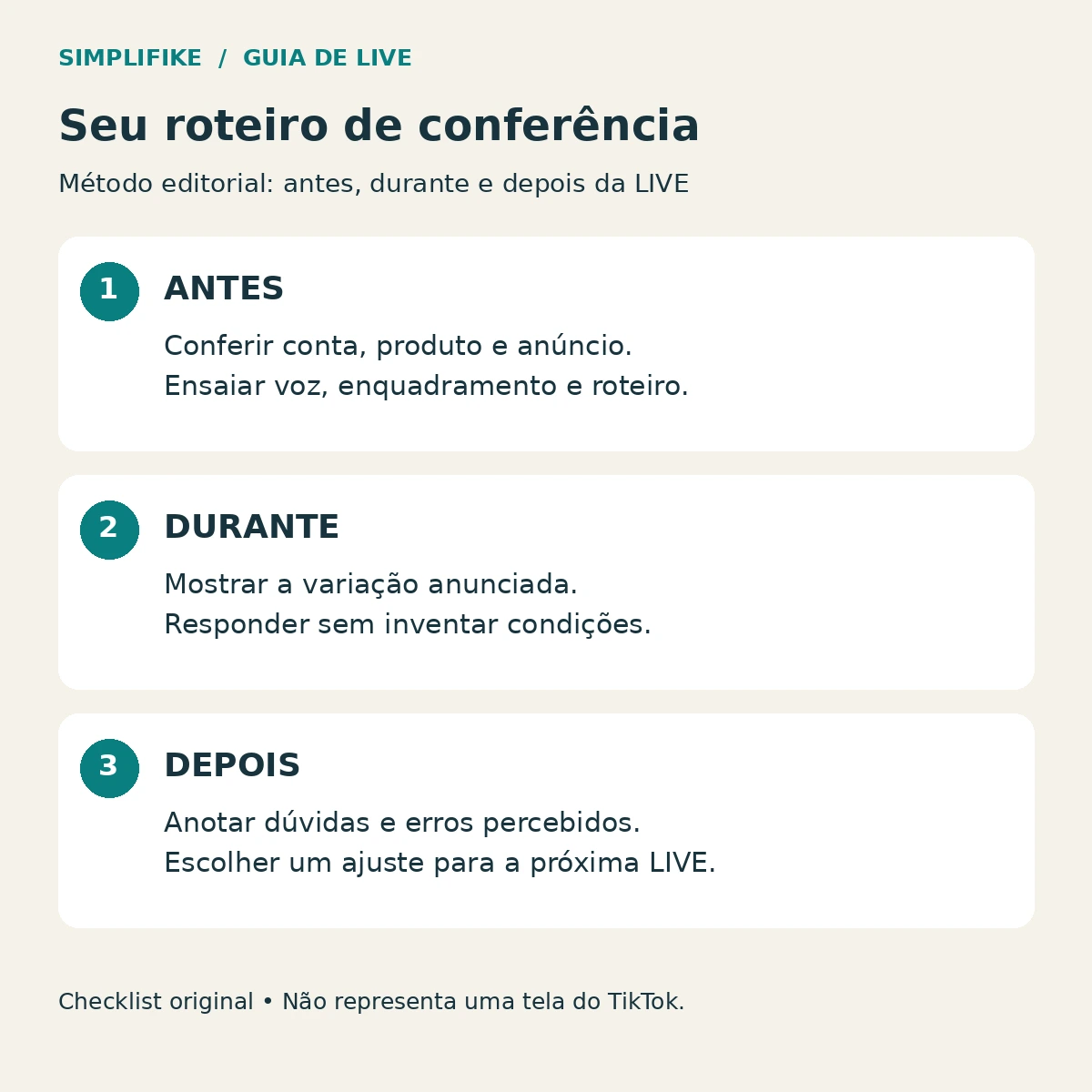
- Antes: confira conta, produto e anúncio. Ensaie voz, enquadramento e roteiro.
- Durante: mostre a variação anunciada e responda apenas com informações verificadas.
- Depois: registre dúvidas e erros percebidos. Escolha um ajuste concreto para a próxima apresentação.
Um ajuste concreto seria reposicionar a peça para mostrar um detalhe que ficou fora do enquadramento. “Melhorar a LIVE” é amplo demais para orientar a próxima tentativa.
Produto, anúncio e fala: a conferência que evita confusão
Imagine uma demonstração de canecas com cores ou tamanhos diferentes. O público precisa entender qual peça aparece na câmera e qual opção encontrará no anúncio. Este é um exemplo didático, não um teste de vendas nem a descrição de um produto específico.
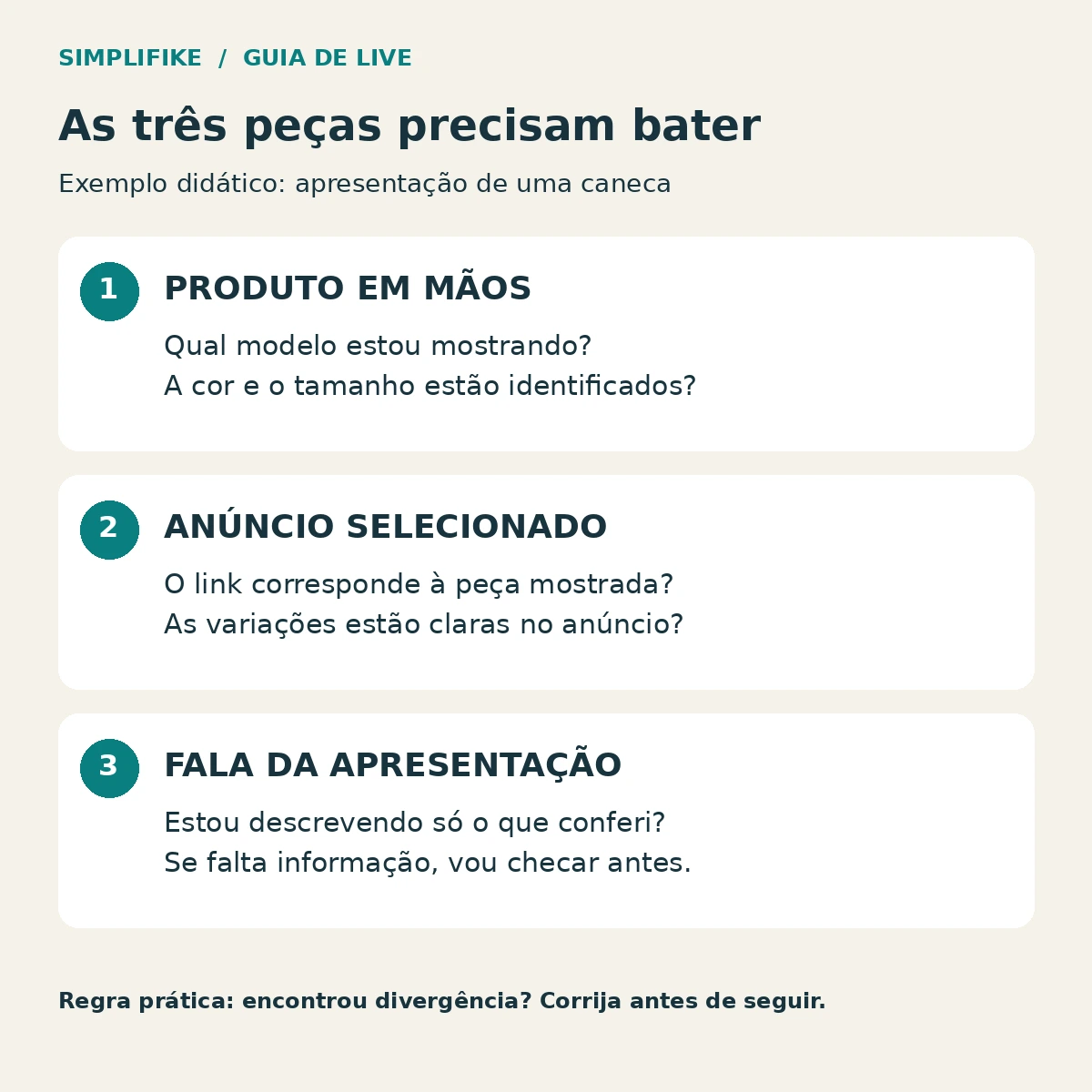
1. Produto em mãos
Identifique modelo, cor e tamanho com base no que você consegue verificar. Separe as peças fisicamente para não trocar de variação sem perceber. Se uma característica não estiver identificada, deixe-a como informação a confirmar.
2. Anúncio selecionado
Abra o anúncio correspondente e compare a peça com as opções descritas. Não presuma que a primeira variação exibida seja a mesma da demonstração. Se encontrar divergência, corrija a seleção ou esclareça a diferença antes de continuar.
3. Fala da apresentação
Descreva o que foi conferido. A aparência de uma caneca não comprova sua capacidade, material ou compatibilidade com micro-ondas. Uma resposta útil pode ser: “Essa informação não está confirmada aqui; vou verificar antes de afirmar”.
O Live Preparation Guide, de 21 de agosto de 2026, orienta que promoções sejam verificáveis e deixem claras condições, validade, restrições e disponibilidade. A aplicação prática é conferir a oferta vigente antes de mencioná-la, sem transformar urgência ou desconto em frases automáticas.
Como ensaiar uma demonstração sem depender de improviso
Use uma gravação local curta como exercício de apresentação. Ela não testa os controles comerciais do TikTok, mas permite observar a fala e o enquadramento sem iniciar uma LIVE.
- Apresente a peça: diga qual produto será mostrado e qual dúvida pretende esclarecer.
- Demonstre um detalhe: aproxime o objeto, mantenha-o visível e descreva apenas o que está comprovado.
- Simule uma pergunta: escolha uma dúvida sobre variação ou uso e responda com a informação disponível.
- Reveja o trecho: procure áudio difícil de entender, objeto fora do quadro e características afirmadas sem base.
Se houver alguém ajudando, combine quem acompanha as perguntas e quem sinaliza uma informação pendente. Uma anotação discreta, como “confirmar material”, pode ser mais útil do que tentar responder rapidamente por suposição.
Prepare também uma saída simples para problemas: se o anúncio estiver incorreto, interrompa a recomendação daquela peça; se faltar uma informação, registre a dúvida; se a demonstração ficar pouco clara, repita o detalhe. Isso é um procedimento de organização, não uma promessa de desempenho.
Um pedido de IA para organizar o roteiro
A IA pode ajudar a ordenar a apresentação, desde que os fatos venham de você. Abaixo há um exemplo completo e fictício para treinar a estrutura; ele não deve ser usado como ficha de um produto real.
Organize um roteiro curto para demonstrar uma caneca em uma LIVE. Neste exercício, os únicos fatos confirmados são: a peça é verde, tem alça e será mostrada de frente e de lado. Não há informação confirmada sobre material, capacidade, preço, desconto, estoque ou compatibilidade com micro-ondas. Estruture abertura, demonstração visual e resposta a uma dúvida. Não invente características nem condições comerciais. Ao final, liste as informações que preciso verificar antes de recomendar a compra.
Revise o resultado procurando qualquer detalhe que não estava no pedido. Se aparecer “cerâmica”, “resistente ao calor” ou um preço, remova a afirmação até ter uma fonte verificável. O texto gerado é um apoio de organização; a responsabilidade pela conferência permanece com quem apresenta.
Para desenvolver esse tipo de uso de IA em conteúdo, conheça a Formação IA PRO PLUS+. Aqui, o próximo passo prático é preparar um roteiro conferido e ensaiar uma demonstração, antes de tentar ampliar a operação.
O que observar depois da transmissão
A documentação LIVE Event indica a consulta posterior por Data Compass → Livestream Analytics → Details → View Dashboard. Use os dados disponíveis na sua conta junto com suas anotações, sem atribuir automaticamente um resultado a um único detalhe.
Por exemplo: muitas perguntas sobre tamanho sugerem revisar a explicação das variações. Isso é uma hipótese de melhoria, não prova de que alterar o roteiro aumentará vendas. Registre a dúvida, a mudança planejada e o que pretende observar na próxima LIVE.
Se você ainda está avaliando o papel desse formato no conteúdo, leia também nossa análise sobre LIVE no TikTok Shop para afiliados.
Dúvidas rápidas sobre acesso e preparação
O link público abre diretamente o painel?
Não necessariamente. Na consulta de 26 de outubro de 2026, o destino público exibiu a apresentação de compras em LIVE com opção de login. Os recursos da conta precisam ser conferidos após a entrada.
Qualquer pessoa pode usar compras em LIVE?
A página oficial brasileira cita idade mínima de 18 anos e o cumprimento do requisito de seguidores, mas não informa ali um número único. Consulte a elegibilidade apresentada na sua conta; este artigo não confirma a habilitação individual.
Preciso comprar equipamento para começar a preparar o roteiro?
Não para fazer o exercício de organização deste guia. Você pode separar as informações do produto e ensaiar com o equipamento que já tem. Uma compra só deve entrar na decisão depois de identificar uma limitação concreta na sua apresentação.
Este guia comprova resultados de venda?
Não. Ele reúne caminhos documentados e um método editorial de preparação. Não há teste de conversão, promessa de alcance ou garantia de vendas.
Fontes oficiais consultadas em 26/10/2026: LIVE Event (21/05/2026), LIVE Manager (25/05/2026), Live Preparation Guide (21/08/2026) e a página brasileira de compras em LIVE do TikTok Shop, vinculadas nas seções acima. Capa conceitual gerada com IA; infográficos autorais, sem simulação de interface.
Artigos relacionados:


Entre para a comunidade Simplifike
Receba novidades sobre inteligência artificial, ferramentas, tutoriais práticos e oportunidades diretamente no WhatsApp.
✓ Entrar no grupo gratuitamente Grupo gratuito. Você pode sair quando quiser.