
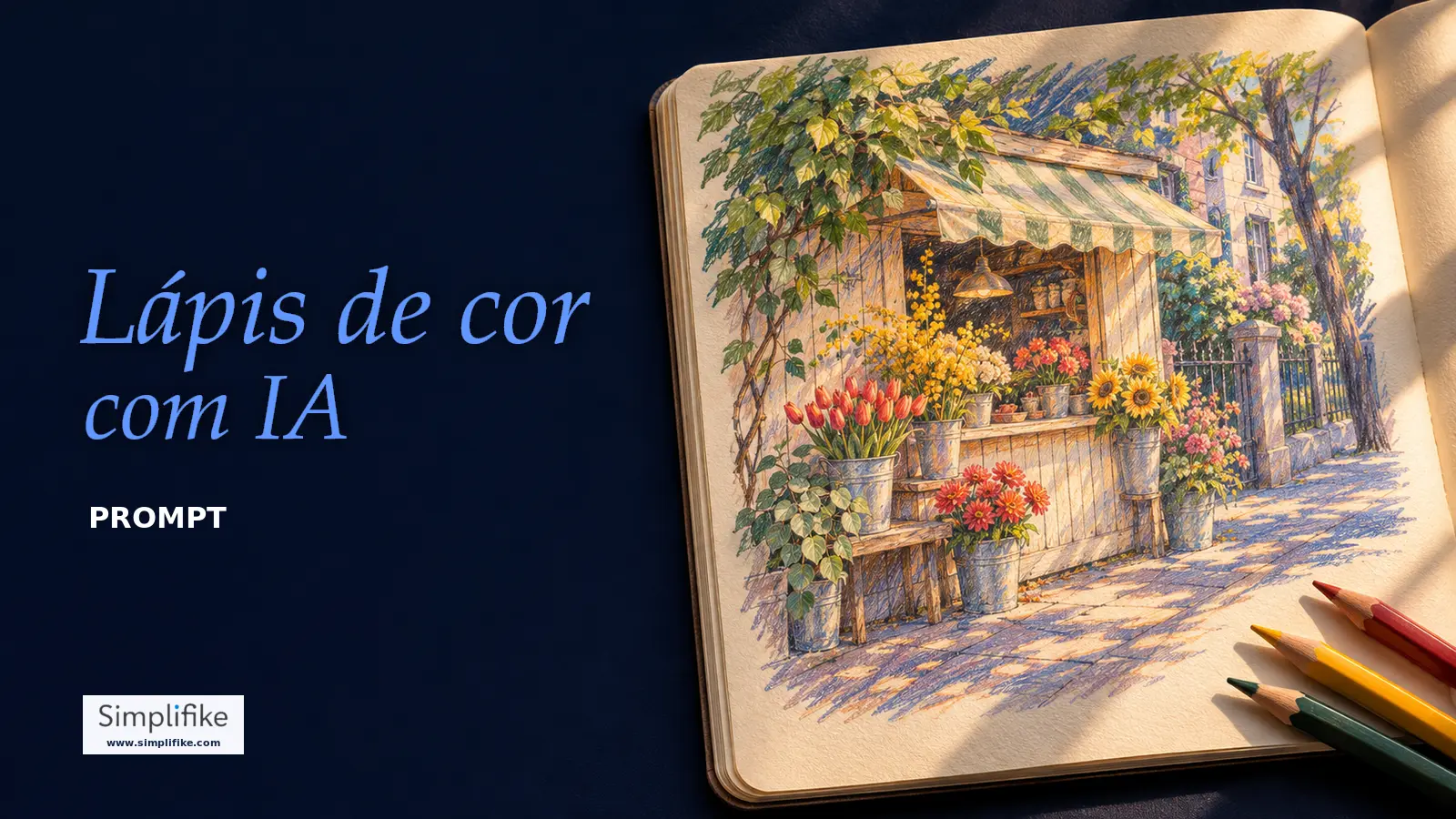

Uma foto de alguém consertando uma bicicleta pode virar uma página de caderno sem perder a história. Você ainda precisa enxergar a mão na ferramenta, a ferramenta no eixo e a bicicleta apoiada no chão. O que muda é a maneira de desenhar essas relações.
Para transformar uma foto em desenho de lápis de cor com IA, anexe a imagem e divida o prompt em duas partes. Primeiro, diga o que precisa ficar no mesmo lugar. Depois, peça papel creme, contornos irregulares e sombras feitas com riscos. Assim, você consegue avaliar a fidelidade da cena e a textura do desenho separadamente.
O que você vai ver neste artigo
- Como recriar o aspecto de um caderno de desenho.
- Quais detalhes preservar antes de editar.
- Um prompt original para copiar e adaptar.
- Um antes e depois comentado, com ajustes para os erros comuns.
O que dá à foto aparência de desenho de caderno?
No carrossel Sketch Book, de @skaigenerated, cenas de rua e interiores preservam a composição da foto. As paredes e o chão são construídos com riscos largos, enquanto rostos, roupas e objetos importantes recebem contornos mais firmes. O papel creme aparece nos espaços claros e entre os riscos. O contraste vem da densidade do traço e de acentos de cor, como azul, amarelo ou vermelho.
Aqui, o foco é a cena inteira. No Googly Doodle, a expressão ganha destaque com olhos exagerados. No desenho em nanquim, a leitura vem da tinta escura e da cor de acento. No desenho de caderno, várias cores podem conviver, desde que o fundo fique mais discreto que o assunto.
Como transformar uma foto em desenho de lápis de cor com IA
- Escolha uma foto em que a ação seja fácil de ler. Use um enquadramento que mostre as mãos e o objeto quando o gesto for importante.
- Escolha três referências que precisam ficar. Na demonstração, são o contato da chave com a roda dianteira, a forma da bicicleta e a janela azul no alto da parede.
- Anexe a foto e cole o prompt. O guia oficial do Google confirma que o Nano Banana 2 no Gemini aceita uma imagem enviada para edição por texto. O nome exibido na interface pode variar conforme o recurso disponível na sua conta. O exemplo abaixo foi produzido com o editor de imagens disponível nesta produção, sem teste no Gemini.
- Compare a composição antes de avaliar o acabamento. Confira o gesto, o enquadramento e a posição dos objetos. Em seguida, veja se os riscos e o papel continuam legíveis em tamanho reduzido.
Prompt de desenho de lápis de cor para copiar
Redesenhe a foto anexada como uma página de caderno de desenho feita com lápis de cor. Mantenha a câmera no mesmo ângulo, a proporção da foto e a posição de pessoas e objetos. Preserve o gesto principal e o ponto exato de contato entre mão, ferramenta e objeto, se houver. Preserve a forma e a quantidade dos objetos que contam a cena, além das cores que ajudam a identificá-los. Simplifique o fundo em contornos leves, sem mudar as linhas que definem o lugar. Use papel creme fosco com fibras discretas, contornos de lápis com pressão irregular e preenchimentos em traços visíveis. Faça as sombras com hachuras mais densas, deixando a textura do papel aparecer nas áreas claras. Concentre as cores mais intensas no assunto principal e reduza a saturação do cenário. Mantenha a anatomia e as proporções reconhecíveis. Entregue uma única imagem, sem moldura, texto, logotipo ou objetos adicionais.Personalize o prompt com uma frase que dê nome às suas três referências. Por exemplo: “Mantenha a ponta da chave no eixo da roda dianteira, as duas rodas inteiras e a janela azul no canto superior direito”. Esse detalhe ajuda mais na revisão do que pedir apenas um desenho fiel.
Antes e depois da mesma cena
A imagem de entrada foi gerada para o exercício e mostra uma personagem fictícia reparando uma bicicleta. A imagem seguinte foi editada a partir dela com o prompt acima. Compare primeiro a região das mãos e do eixo dianteiro. Depois, olhe os dois pneus e a janela azul no canto superior direito.
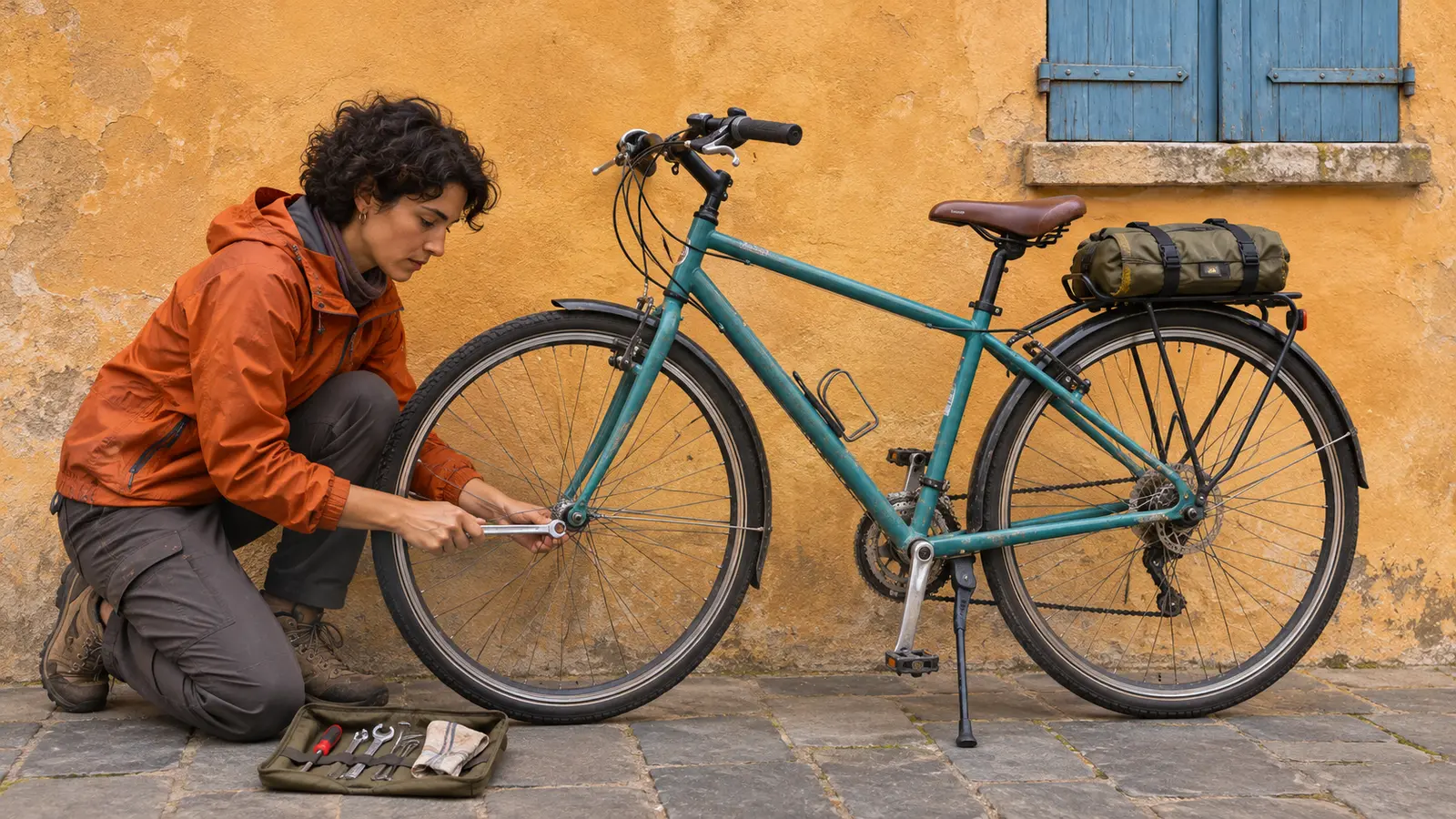
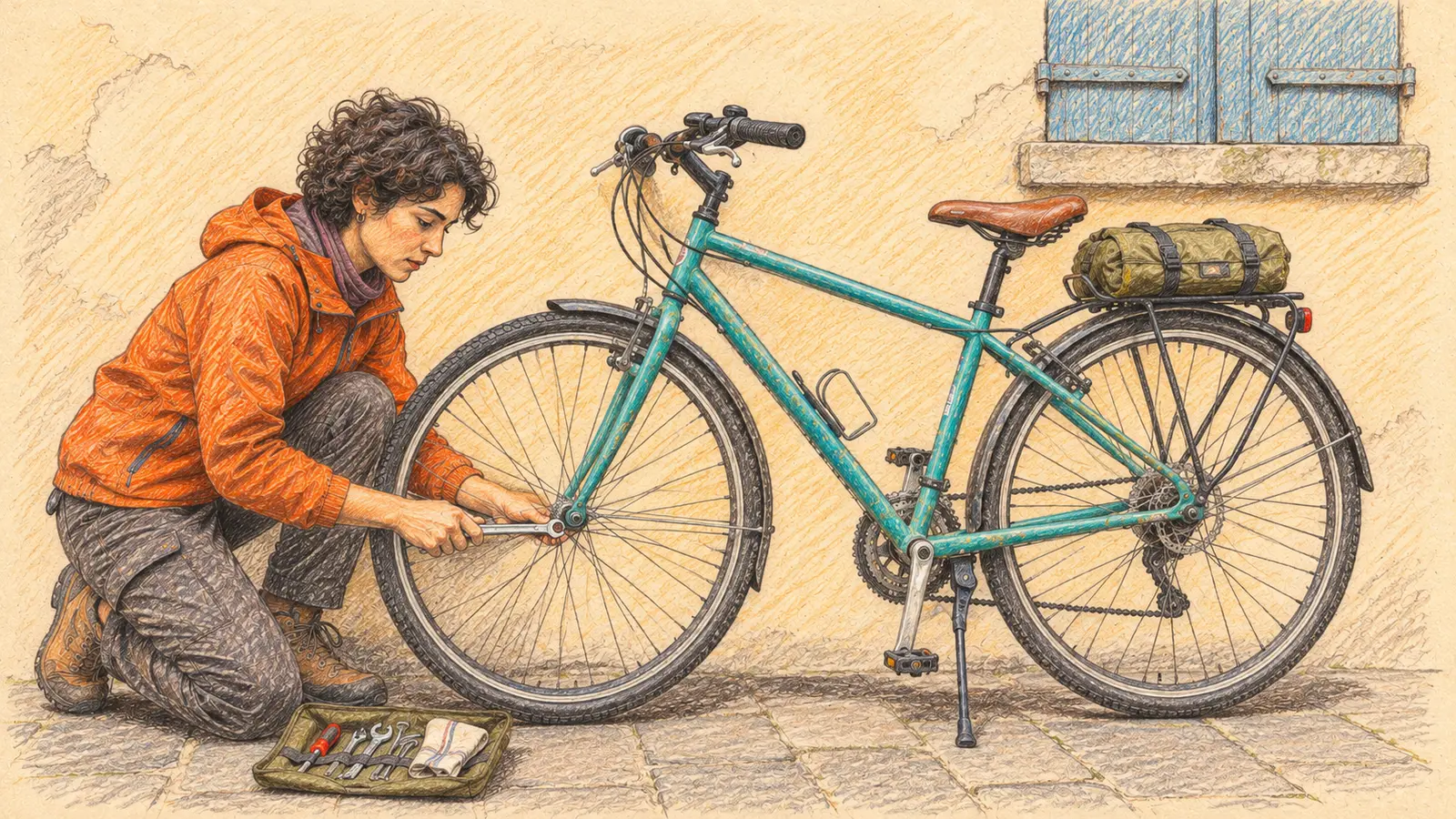
A edição manteve o enquadramento, a chave junto ao eixo, as duas rodas e a posição da janela. O fundo ocre, a roupa e a calçada ganharam riscos diagonais, enquanto o quadro da bicicleta continuou azul-petróleo. A parede ficou mais texturizada do que o pedido de fundo leve sugeria. Se ela competir com o assunto na sua foto, peça para reduzir a densidade dos riscos na parede, preservando o traço nas mãos e na bicicleta.
Como corrigir traço, cor e enquadramento
- Apareceram contornos lisos demais? Peça traços sobrepostos com espessura variável. Deixe o fundo com linhas mais leves do que as do assunto principal.
- As cores ficaram chapadas? Peça riscos em direções diferentes e espaços de papel entre os traços, sobretudo nas áreas iluminadas.
- A ação mudou? Volte à foto original e nomeie o ponto de contato. Se a mão sumiu atrás do objeto, peça que volte à posição observada na entrada.
- O fundo ficou chamativo? Escolha um elemento que situe a cena, como uma janela ou uma linha do meio-fio. Reduza a saturação e a densidade dos demais detalhes.
Checklist antes de compartilhar
- O gesto principal continua fácil de identificar?
- Os objetos essenciais estão na mesma posição e em quantidade coerente?
- O papel e as hachuras aparecem sem precisar ampliar?
- A imagem preserva só os textos e as marcas que você tem autorização e necessidade de exibir?
A edição pode alterar mãos, partes mecânicas, rostos e inscrições pequenas. Se a fidelidade desses detalhes for essencial, confira a imagem ampliada e use a foto original como referência na revisão.
Veja mais técnicas no guia Criar com IA. Para praticar a criação de imagens e vídeos com orientação, conheça a Formação IA PRO PLUS+.

Entre para a comunidade Simplifike
Receba novidades sobre inteligência artificial, ferramentas, tutoriais práticos e oportunidades diretamente no WhatsApp.
✓ Entrar no grupo gratuitamente Grupo gratuito. Você pode sair quando quiser.