
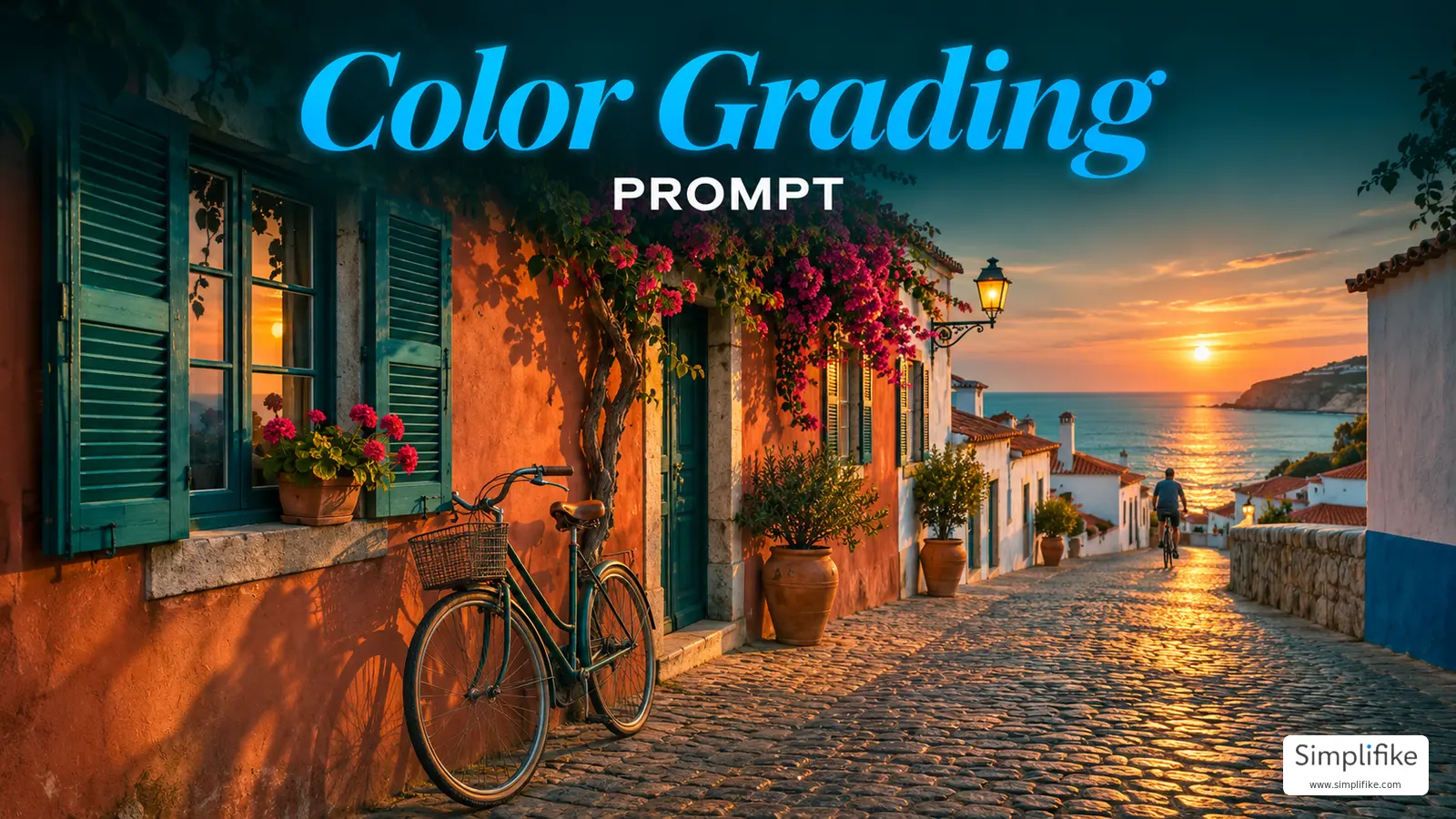

Você quer dar mais vida a uma foto de feira. As laranjas ganham cor, o fundo fica mais profundo e, de repente, o rosto também parece alaranjado. A imagem ficou mais marcante, mas perdeu uma referência importante.
Para fazer color grading em fotos com IA, envie a foto original, descreva a atmosfera que deseja e indique quais cores devem continuar reconhecíveis. Peça ajustes separados para áreas claras, tons médios e sombras. Compare a saída com a entrada antes de usá-la.
O que você vai ver neste artigo
- A diferença entre correção de cor e color grading.
- Como escrever um pedido que delimita onde a cor pode mudar.
- Um prompt original e um antes e depois do mesmo retrato.
- Como conferir pele, roupa e produto e corrigir um excesso.
O que é color grading em fotos?
Color grading é o ajuste criativo de cor e contraste que dá uma atmosfera à imagem. A correção de cor costuma vir primeiro e resolve problemas como uma camisa branca que saiu azulada ou um rosto escuro demais. O grading define a intenção visual depois dessa base. Você pode deixar a luz mais dourada, por exemplo, e resfriar levemente as sombras do fundo sem aplicar o mesmo tom à foto inteira.
O carrossel de Skai que inspirou a pauta mostra comparativos em cenas externas, incluindo uma rua e uma paisagem de montanha. A segunda imagem da paisagem tem céu mais azul, gramado mais vivo e contraste mais forte. O tutorial usa um retrato fictício próprio para mostrar um problema adicional: a cor mais intensa pode avançar sobre a pele.
Para entender os controles convencionais, a documentação do Lightroom mostra como aplicar tonalidades separadamente a sombras, meios-tons e realces. O prompt abaixo usa essa divisão como linguagem para orientar uma edição generativa. O comando expressa uma intenção visual e o resultado precisa ser conferido.
Como ajustar a cor de uma foto com IA em quatro passos
- Escolha uma cópia da foto original. Use uma imagem sua ou autorizada. Se o branco já tiver uma dominante indesejada ou o rosto estiver muito escuro, corrija essa base primeiro em um editor e guarde o arquivo anterior para comparar.
- Escreva a atmosfera em uma frase. “Fim de tarde natural, com luz suavemente dourada” define melhor o objetivo do que “cinematográfico”. Especifique onde quer essa mudança e onde quer pouca intervenção.
- Escolha três pontos de referência na imagem. Para o retrato, usamos pele, camisa branca e avental azul. Em uma foto de catálogo, a cor do produto e a leitura do rótulo são prioridades. Se a cor exata for parte da oferta, prefira ajustes locais e compare com uma referência fiel.
- Anexe a foto e cole o pedido. Use uma ferramenta com edição de imagens por texto. A ajuda oficial do Gemini descreve a opção de enviar uma imagem para edição. Se o resultado exagerar, volte à entrada e refine uma região por vez.
Prompt de color grading para copiar
Este foi o comando aplicado ao retrato abaixo. Para adaptá-lo, troque a lista de elementos que precisam ficar iguais e descreva a atmosfera da sua foto. Se estiver editando um produto, substitua as referências de roupa pela cor, acabamento e detalhes do item.
Aplique color grading à imagem anexada. Preserve o enquadramento, o rosto, a expressão, a posição da mão, a fruta, as cestas, o toldo e as pessoas do fundo. Mantenha o tom de pele e as cores reconhecíveis da camisa branca, do avental azul e das laranjas. Trabalhe apenas a aparência da luz e da cor.

Dê um acabamento editorial de fim de tarde. Aqueça suavemente os realces já existentes, esfrie de leve as sombras do fundo sem contaminar a pele e acrescente contraste moderado aos meios-tons. Preserve a textura do algodão branco e dos cachos escuros. Intensifique discretamente as laranjas e deixe o verde do toldo mais contido. Preserve o desenho das sombras e mantenha a atmosfera fotográfica natural.

Entregue uma única imagem no mesmo formato horizontal, sem novos objetos, pessoas, reflexos, texto ou recorte. Se o ajuste ameaçar a fidelidade da cena, reduza a intensidade.
Antes e depois em um retrato fictício
A imagem de entrada foi gerada para o exercício. A segunda imagem é uma edição feita a partir dela com o comando acima, usando uma ferramenta de geração e edição de imagens disponível nesta produção. A demonstração foi feita fora do aplicativo Gemini.
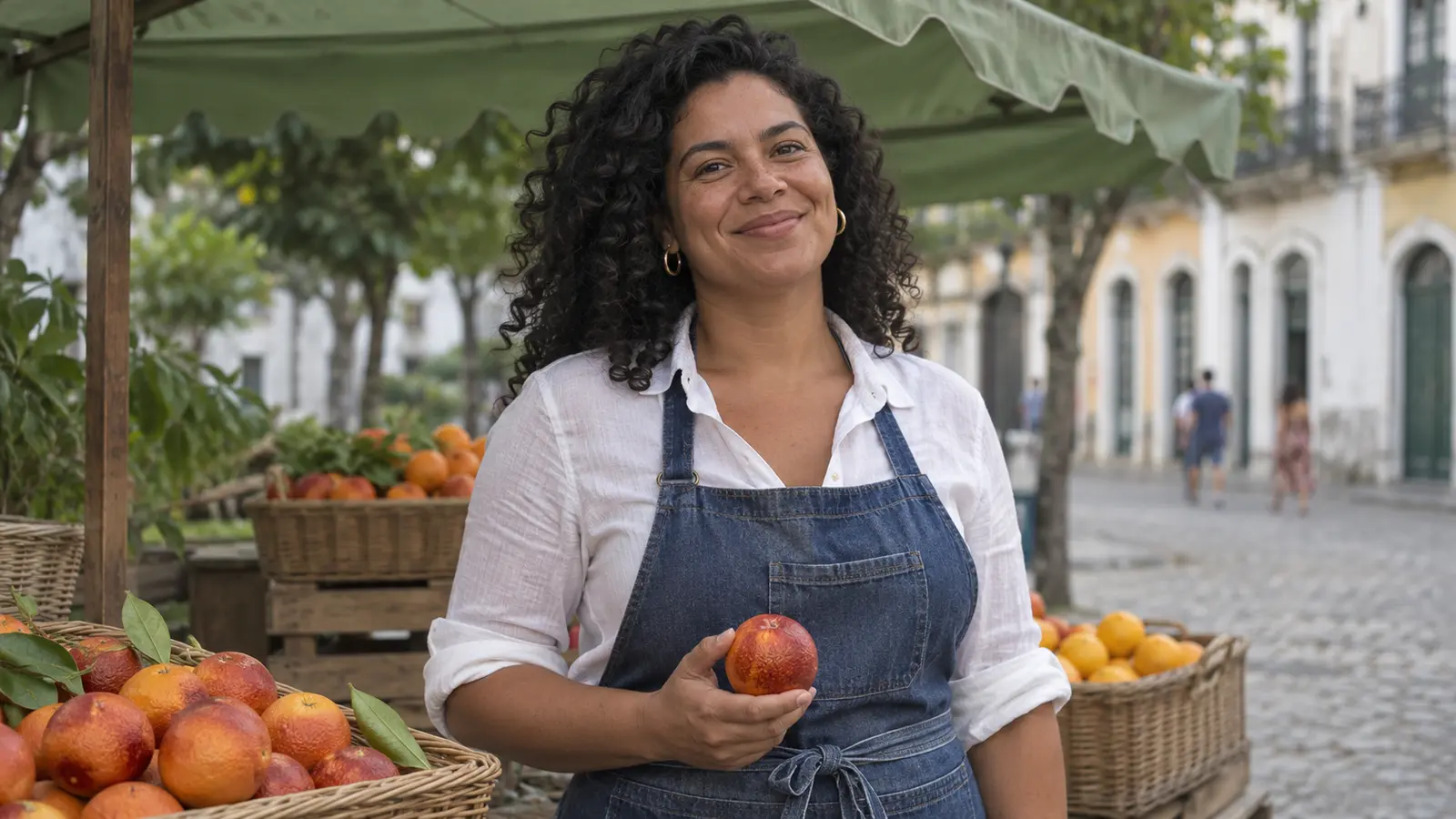
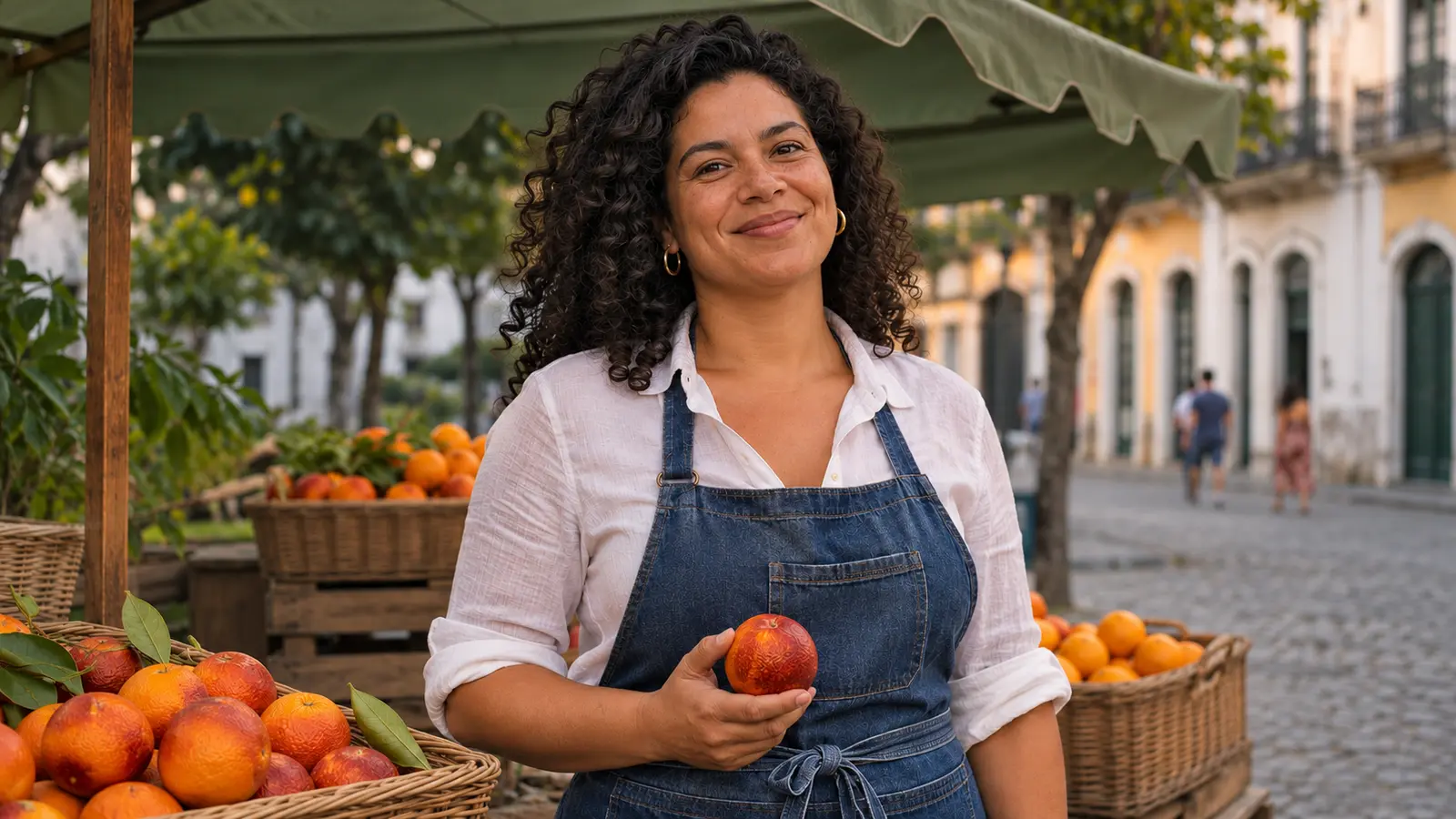
O que funcionou: o enquadramento e os elementos principais continuam reconhecíveis. As laranjas ganharam intensidade, o toldo e os cachos ficaram mais escuros e a camisa ainda mostra textura.
O que pede revisão: a pele ficou visivelmente mais quente. As sombras dos cachos também ficaram mais densas. Para um retrato editorial, você pode aceitar parte desse calor. Para um retrato em que fidelidade é prioridade, o exemplo mostra por que vale proteger o rosto com um pedido mais específico.
Como corrigir um color grading exagerado
Se a pele puxar para o laranja, volte ao original e peça que a mudança se concentre no fundo. O comando abaixo é uma sugestão de segunda tentativa.
Volte à imagem original. Mantenha o tom de pele e a luminosidade do rosto mais próximos da entrada. Aplique o calor às frutas e à fachada clara ao fundo. Reduza o contraste nas áreas escuras dos cachos, preservando os fios visíveis. Mantenha o resto como está na foto original.Compare os arquivos no mesmo tamanho e na mesma tela. Se a camisa branca perder o desenho das dobras, reduza os realces. Se o cabelo escuro virar um bloco, recupere detalhe nas sombras. Se apenas um objeto estiver com a cor errada, vale corrigir aquela área em um editor com ajuste local. Se o rosto, a mão ou o rótulo mudar de forma, descarte a saída e preserve a versão original.
Color grading também serve para construir um estilo mais específico. O tutorial de Hot Red explora luz intensa em vermelho e âmbar. Aqui, a prioridade é controlar onde a cor muda e quanto ela muda.
Checklist antes de usar a foto editada
- A pele segue próxima da imagem original?
- O branco mantém textura e as sombras ainda têm detalhe?
- A roupa ou o produto conserva a cor reconhecível?
- Rosto, mãos, enquadramento e fundo continuam coerentes?
- Você guardou a entrada e a saída separadamente?
Veja outros efeitos para fotos com IA e a trilha Create with AI. Se quiser praticar edição de imagens e produção de conteúdo em um percurso guiado, conheça a Formação IA PRO PLUS+.



Entre para a comunidade Simplifike
Receba novidades sobre inteligência artificial, ferramentas, tutoriais práticos e oportunidades diretamente no WhatsApp.
✓ Entrar no grupo gratuitamente Grupo gratuito. Você pode sair quando quiser.