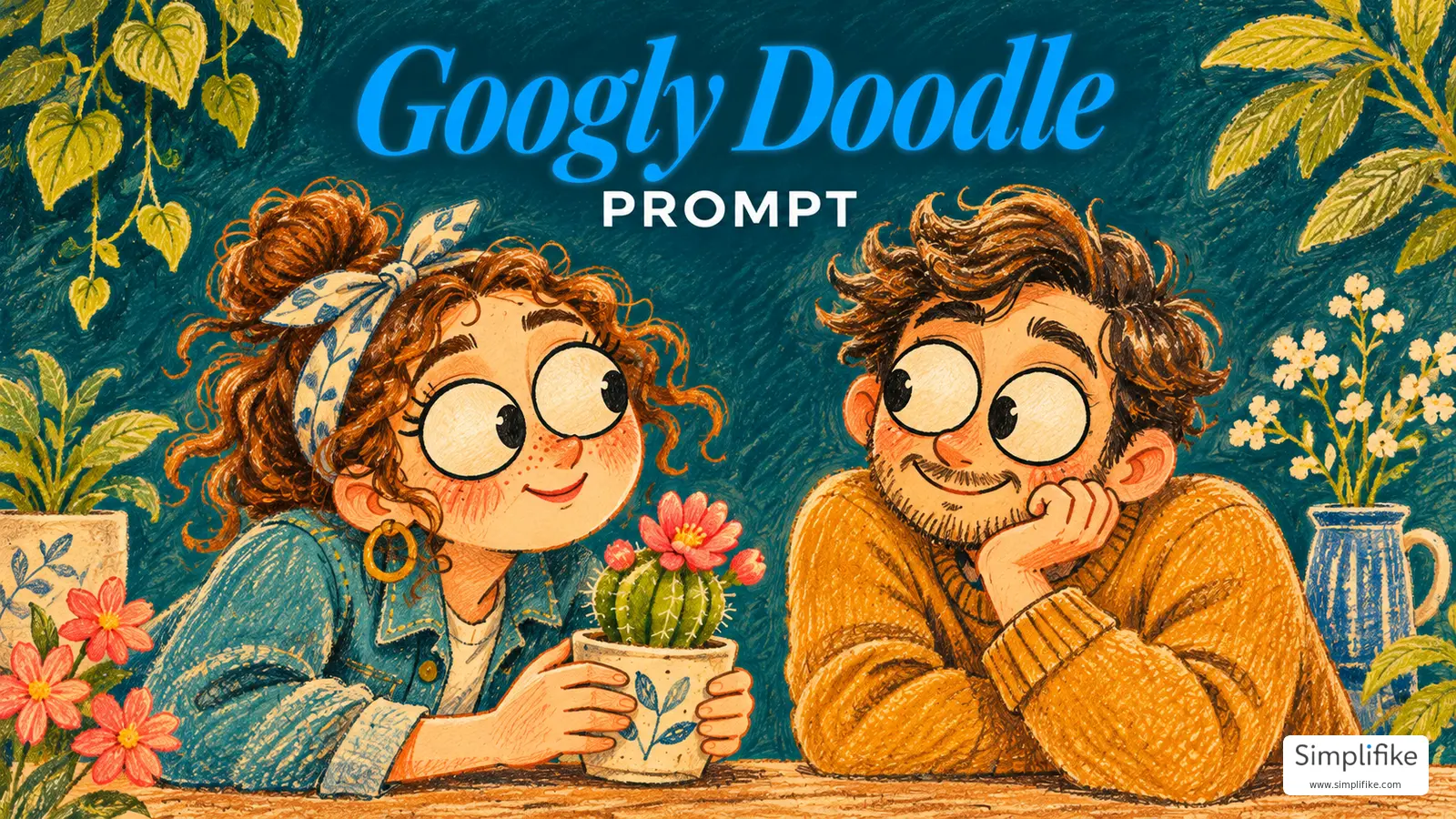

O olhar de canto para uma caneca já conta uma história. Com dois olhos redondos e uma pupila ligeiramente deslocada, o mesmo gesto vira uma caricatura com graça de desenho feito no papel.
Para criar um Googly Doodle com IA, anexe uma foto a um editor de imagens por texto. Peça que ele redesenhe a cena com lápis de cor e giz de cera, aumente os olhos e preserve os sinais que tornam a pessoa reconhecível, como cabelo, roupa, acessórios e expressão. O efeito é uma direção de arte que você descreve no prompt.
O que você vai ver neste artigo
- Como o desenho usa olhos grandes, textura e contraste.
- Um antes e depois da mesma cena, criado para o tutorial.
- Um prompt completo para copiar e adaptar.
- Como corrigir pupilas, expressão e semelhança.
O que caracteriza o efeito Googly Doodle?
Os olhos lembram olhinhos móveis de artesanato: círculos claros com pupilas escuras deslocadas. No carrossel usado como referência visual, a ideia aparece em retratos e animais. As formas arredondadas, as linhas irregulares e o grão do lápis criam a aparência de desenho à mão. O fundo claro reduz a distração, e a boca e as sobrancelhas ajudam a preservar a expressão.
O efeito pode reimaginar a cena inteira. Para manter a fotografia e acrescentar apenas uma personagem desenhada, siga o tutorial sobre como criar uma versão mini de você com IA. Para um acabamento mais sóbrio, veja a edição em nanquim sobre papel.
Antes e depois: o olhar de canto virou desenho
Para o comparativo, gerei uma imagem de referência com uma mulher fictícia de camisa mostarda, óculos redondos e cabelo cacheado, levantando uma caneca azul. Em seguida, usei a ferramenta de edição de imagens disponível neste ambiente para aplicar o prompt completo à mesma referência. A ilustração da capa foi gerada separadamente.
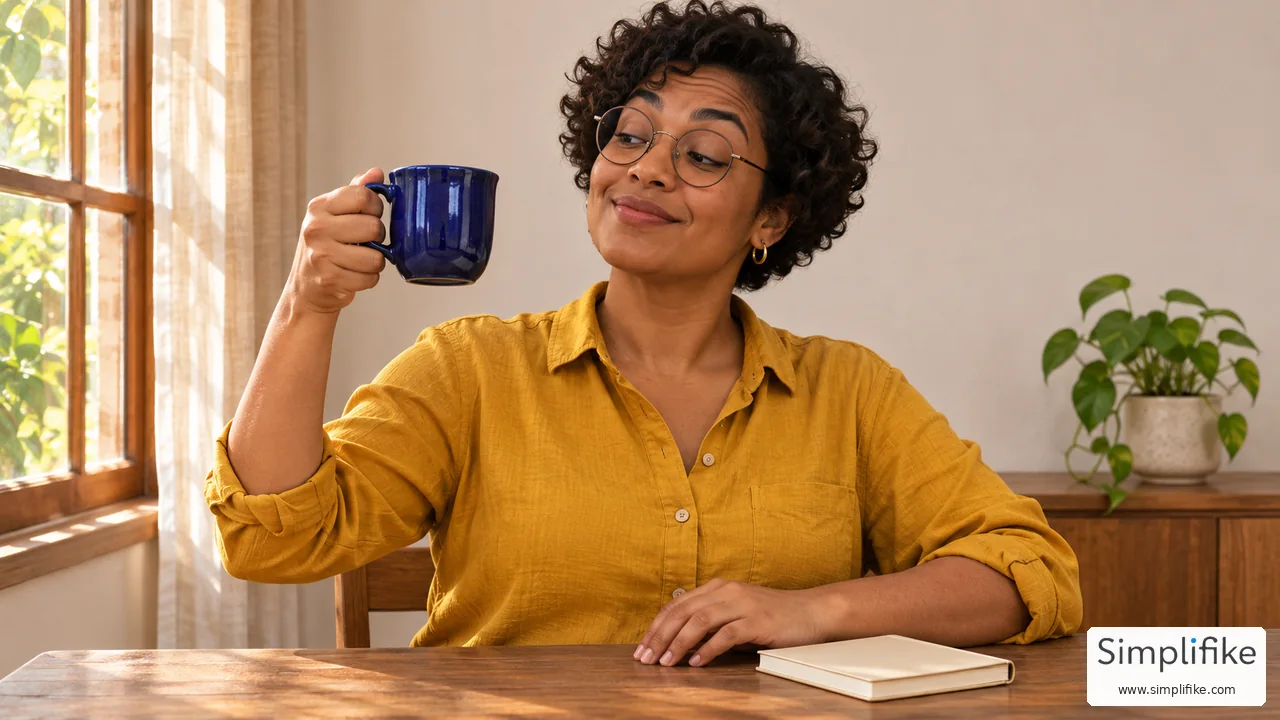
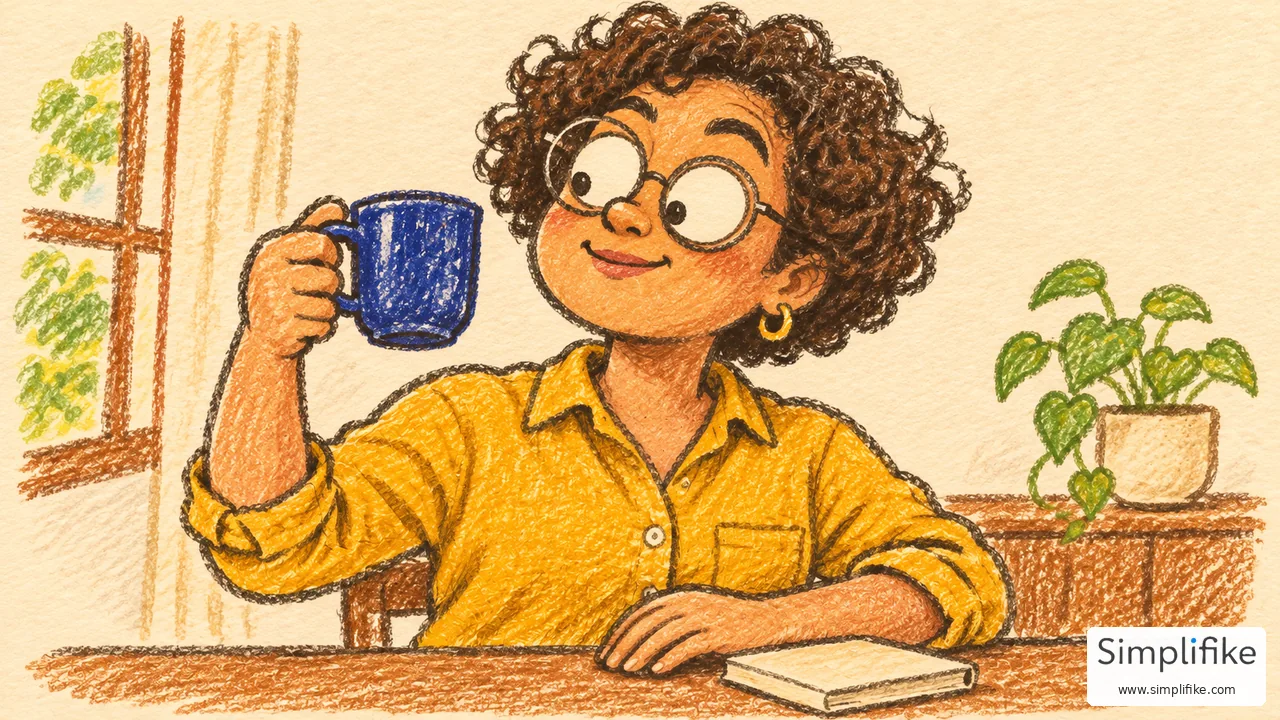
Na edição, o gesto de erguer a caneca, a armação dos óculos e o sorriso discreto continuaram reconhecíveis. O fundo virou poucas linhas, a textura ficou visível na camisa e os olhos cresceram. A IA também alterou detalhes: os cachos ficaram mais volumosos, a sobrancelha mudou de forma e as pupilas permaneceram próximas de uma mesma direção. Se quiser acentuar a assimetria, use o ajuste pontual abaixo.
Como aplicar o efeito à sua foto
- Escolha um gesto que já diga alguma coisa. Um olhar para um objeto ou uma reação entre duas pessoas oferece um ponto de partida claro. Prefira imagens próprias ou autorizadas.
- Escolha dois sinais para preservar. Podem ser a armação dos óculos e a cor da camisa. Com duas pessoas, descreva um traço para cada uma e indique quem está à esquerda e à direita.
- Anexe a imagem e use o prompt. A documentação do Gemini confirma que o app permite enviar uma imagem e solicitar edições por texto, quando o recurso estiver disponível. As imagens deste comparativo foram feitas com outra ferramenta de edição.
- Compare com a entrada. Confira primeiro a expressão e a posição da pessoa. Depois olhe de perto para mãos, objetos e pupilas. Se um ponto estiver errado, peça uma correção localizada.
Prompt Googly Doodle completo para copiar
Cole o comando abaixo depois de anexar sua foto. Se houver mais de um rosto, acrescente uma frase com a posição de cada pessoa e os sinais que a distinguem.
Use a foto anexada como referência e redesenhe a cena inteira como uma caricatura Googly Doodle, em lápis de cor e giz de cera sobre papel creme. Preserve a quantidade de pessoas, a posição de cada uma, o enquadramento, a direção geral do rosto e a expressão da foto. Mantenha reconhecíveis o tom de pele, o cabelo, as roupas e os acessórios visíveis. Preserve a posição das mãos e o objeto principal que a pessoa está segurando.

Arredonde as formas e aumente moderadamente a cabeça. Desenhe dois olhos redondos, grandes e claros por rosto, com contorno irregular de grafite e pupilas pequenas e escuras. Faça uma pupila acompanhar o ponto de interesse da cena e desloque a outra levemente, sem cruzar o contorno do olho. Preserve a intenção da boca e das sobrancelhas: se a expressão era um sorriso discreto, mantenha um sorriso discreto.

Mostre a textura do pigmento, áreas de cor com falhas pequenas, sombreamento com traços curtos e contornos levemente tremidos. Use as cores principais da foto como base e distribua a luz com sombras suaves. Simplifique o fundo para dois ou três elementos que localizem a cena. Mantenha espaço de papel visível ao redor do assunto. Evite acabamento de vetor liso, brilho plástico, texto, marcas e olhos extras. Entregue uma única imagem na proporção da foto.
Como ajustar os olhos sem apagar a expressão
Olhos simétricos demais. Use uma pupila para manter a direção geral do olhar e a outra para criar a pequena diferença. Esse deslocamento costuma funcionar melhor quando a boca continua com a expressão da foto.
Olhos fundidos com a armação. Peça que a linha dos óculos e o contorno dos olhos permaneçam separados. Se faltar espaço, reduza um pouco o tamanho dos olhos e mantenha os óculos.
Pele, cabelo ou roupa mudaram. Volte à foto de entrada e descreva o detalhe a recuperar. Corrija uma parte por vez, já que refazer a cena inteira pode introduzir novas alterações.
Use a foto original e a caricatura atual. Mantenha o desenho em papel creme, a roupa, o cabelo e a boca. Ajuste só a posição das pupilas. Faça uma apontar para o objeto que a pessoa observa e desloque a outra um pouco na vertical. Mantenha as duas dentro dos contornos, preserve a armação dos óculos e mantenha as sobrancelhas visíveis.Checklist antes de usar a imagem
- Compare o gesto, a boca e as sobrancelhas com a foto original.
- Confira se há dois olhos por rosto e se as pupilas cabem nos contornos.
- Veja se as mãos ainda tocam os objetos e se os acessórios continuam reconhecíveis.
- Reduza a imagem ao tamanho em que ela será vista e confira se o olhar continua legível.
- Ao publicar o comparativo, identifique a edição com IA e indique quando a entrada também foi gerada.
Para explorar outros acabamentos, veja a trilha Create with AI. A Formação IA PRO PLUS+ reúne aulas para quem quer praticar a criação de imagens e outros conteúdos com IA.
Entre para a comunidade Simplifike
Receba novidades sobre inteligência artificial, ferramentas, tutoriais práticos e oportunidades diretamente no WhatsApp.
✓ Entrar no grupo gratuitamente Grupo gratuito. Você pode sair quando quiser.