
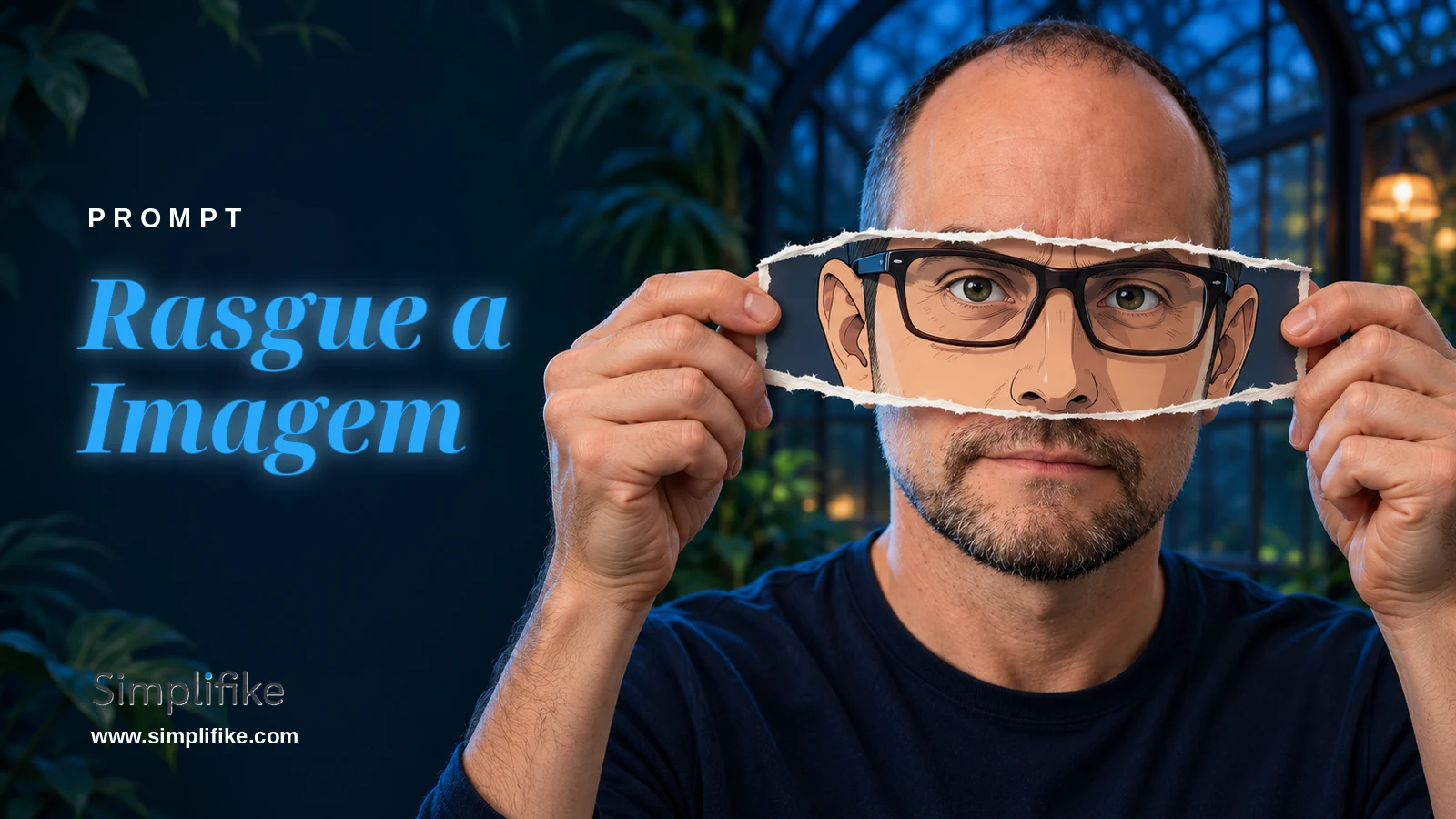

Os dedos se afastam e uma tira de papel rasgado parece abrir a imagem bem na frente do rosto. Dentro da faixa, a pessoa ganha traços de anime. As mãos, a roupa e o fundo continuam com aparência de vídeo real.
Para criar o efeito de rasgar a imagem no Google Flow, prepare um quadro horizontal a partir de um retrato. Use a mesma imagem no início e no fim e descreva a abertura, a revelação e o fechamento da faixa. O comando abaixo foi feito para rodar no Google Flow da sua própria conta.
O que você vai ver neste artigo
- Como funciona a transformação dentro da faixa de papel rasgado.
- Como entrar no Google Flow e enviar seu retrato.
- Um prompt em português para vídeo horizontal de 10 segundos.
- O que revisar nas mãos, nas bordas e no fechamento.
O que acontece no efeito Reality Strip Tear?
No vídeo de @paige.prompts, as mãos delimitam uma faixa horizontal de bordas brancas. Conforme elas se afastam, a faixa abre e revela um rosto ilustrado alinhado ao rosto da pessoa. Outra sequência inclina a faixa e deixa o figurino estilizado aparecer nos braços e no tronco. Para esta versão, a transformação foi planejada para ficar concentrada no rosto e caber em um plano de 10 segundos.
Imagine uma janela que acompanha os dedos. O olho e a armação dos óculos precisam parecer continuar no mesmo lugar quando atravessam a borda. Deixe a câmera parada e mantenha a luz do fundo. Assim dá para perceber que o efeito acompanha a abertura da faixa.
Veja a demonstração em um vídeo de 10 segundos
Na demonstração, a faixa abre, se alarga e volta a desaparecer quando as mãos se aproximam. O rosto estilizado mantém os óculos e a barba curta. No meio do clipe, o Flow deixou as pontas do papel mais largas e a borda superior passou um pouco abaixo dos olhos. O vídeo final é silencioso e tem a marca Simplifike aplicada depois da geração.
Como acessar o Google Flow e preparar o vídeo
- Entre com sua conta Google. No computador, abra o Google Flow em um navegador compatível, como o Chrome ou o Edge. Selecione a conta em que você quer salvar o projeto e clique em Novo projeto. A ajuda do Google Flow descreve os requisitos de idade, região e acesso da conta.
- Selecione Vídeo e Frames. Abra as configurações da caixa de comando, selecione Vídeo e depois Frames. Em Início, clique em Enviar mídia e adicione um quadro horizontal que mostre seu rosto e as mãos próximas. Use a mesma imagem em Fim para voltar à pose inicial.
- Escolha 16:9 e 10 segundos. No teste, o modelo Omni 1.2 Flash ofereceu formato horizontal e 10 segundos também no modo Frames. A versão publicada foi gerada em 360p e exportada em 720p na finalização. Escolha x1 e confira o custo mostrado na tela. Os recursos variam por modelo. Veja a lista de modelos do Google Flow.
- Cole o comando e gere. Reproduza o clipe completo. Confira se a abertura começa junto ao movimento dos dedos e se os óculos voltam alinhados ao final. Para ver onde ficam os controles, consulte a ajuda oficial para criar vídeos.
Use um retrato frontal com rosto nítido. Para usar Frames, prepare um quadro horizontal com o rosto e as mãos no enquadramento. Se você só tiver uma foto fechada no rosto, pode começar com Elementos e descrever um plano mais aberto. No primeiro teste, esse caminho alterou o cabelo e a barba. Usar o mesmo quadro no início e no fim preservou melhor a semelhança.
Prompt para copiar no Google Flow
Inclua a mesma imagem em Início e Fim no seu projeto. Copie o comando e adapte a descrição do rosto, da roupa e do fundo à imagem que você enviou. Os intervalos sugerem o ritmo. O Flow pode antecipar ou atrasar os movimentos.
Crie um vídeo horizontal 16:9 de 10 segundos, em um plano médio frontal com câmera fixa. Use a imagem de referência como quadro inicial e final. Preserve rigorosamente o rosto que aparece nela, a testa com a linha do cabelo alta e muito curta, os óculos retangulares de armação preta e a barba rente e curta. Mantenha os mesmos traços e a mesma idade durante todo o vídeo. Ela veste uma camisa azul-marinho sobre camiseta escura e está em um jardim de inverno envidraçado ao anoitecer, com folhagem desfocada, luz azul nas janelas e uma luminária âmbar ao fundo. Mantenha o cenário fotográfico e constante. Reserve o canto superior esquerdo escuro e livre para uma marca aplicada na edição.

0–2 s: a pessoa olha para a câmera e aproxima as pontas dos dedos logo abaixo dos olhos, como se pinçasse o próprio quadro. Mãos bem visíveis e naturais.
2–5 s: ela afasta as mãos para os lados. Uma faixa retangular horizontal de papel rasgado aparece entre os dedos e se abre diante do rosto, com bordas brancas fibrosas. A faixa fica presa visualmente aos dedos. Dentro dela, o rosto vira uma ilustração 2D com traço de anime, no mesmo ângulo, mantendo os óculos e os traços reconhecíveis. Fora da faixa, o rosto, as mãos, a roupa e o cenário continuam fotográficos.
5–7 s: sustente a abertura para mostrar a diferença. A pessoa inclina um pouco uma das mãos e a faixa acompanha o gesto, com o rosto ilustrado alinhado ao rosto real.
7–10 s: as mãos se aproximam, a faixa encolhe e desaparece. A pessoa volta ao gesto inicial com os dedos quase juntos e o retrato volta por inteiro à aparência fotográfica do quadro de referência. Conclua com meio segundo de repouso nessa pose.

Um único plano contínuo. Sem cortes, zoom, personagens extras, texto ou marcas geradas. Se houver áudio, use apenas um rasgo suave de papel na abertura e um ambiente discreto, sem fala ou música.
Duas imagens para planejar o antes e o durante
As duas imagens abaixo foram geradas com IA a partir do retrato de Daniel Kroll. A primeira foi usada como quadro inicial e final no Flow. A segunda ilustra como a faixa aberta pode revelar o rosto ilustrado no mesmo jardim de inverno.
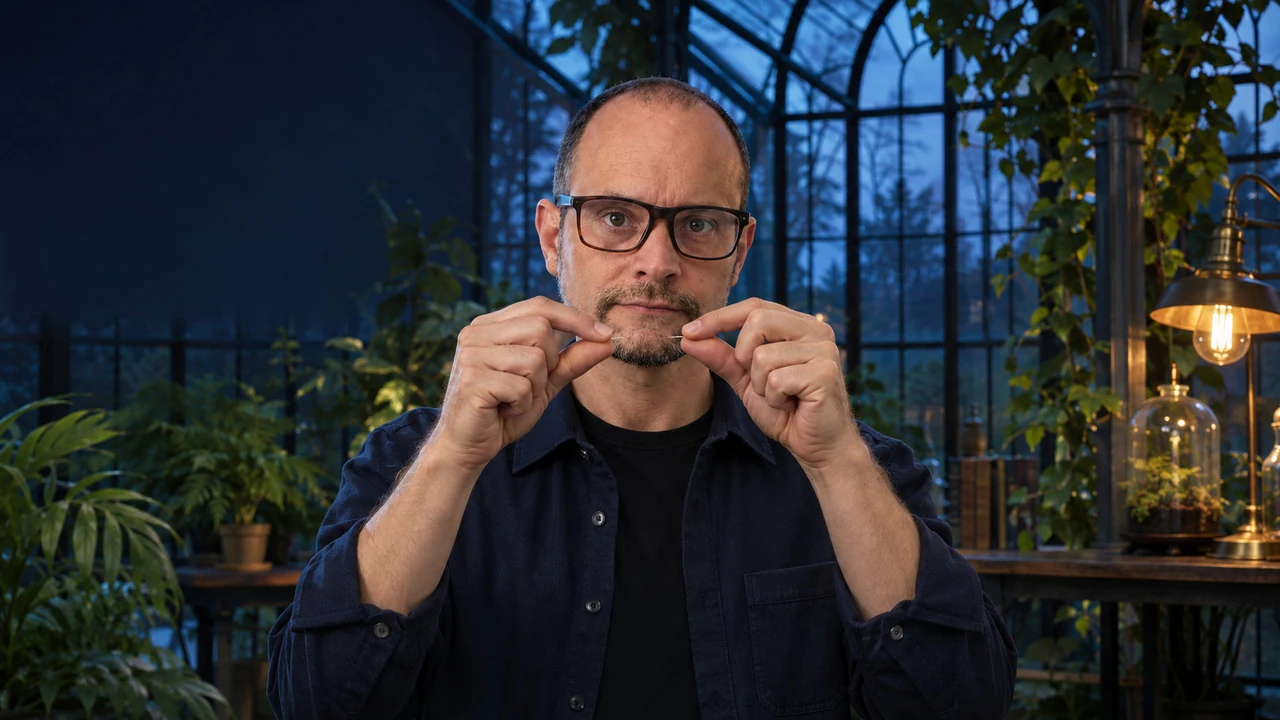
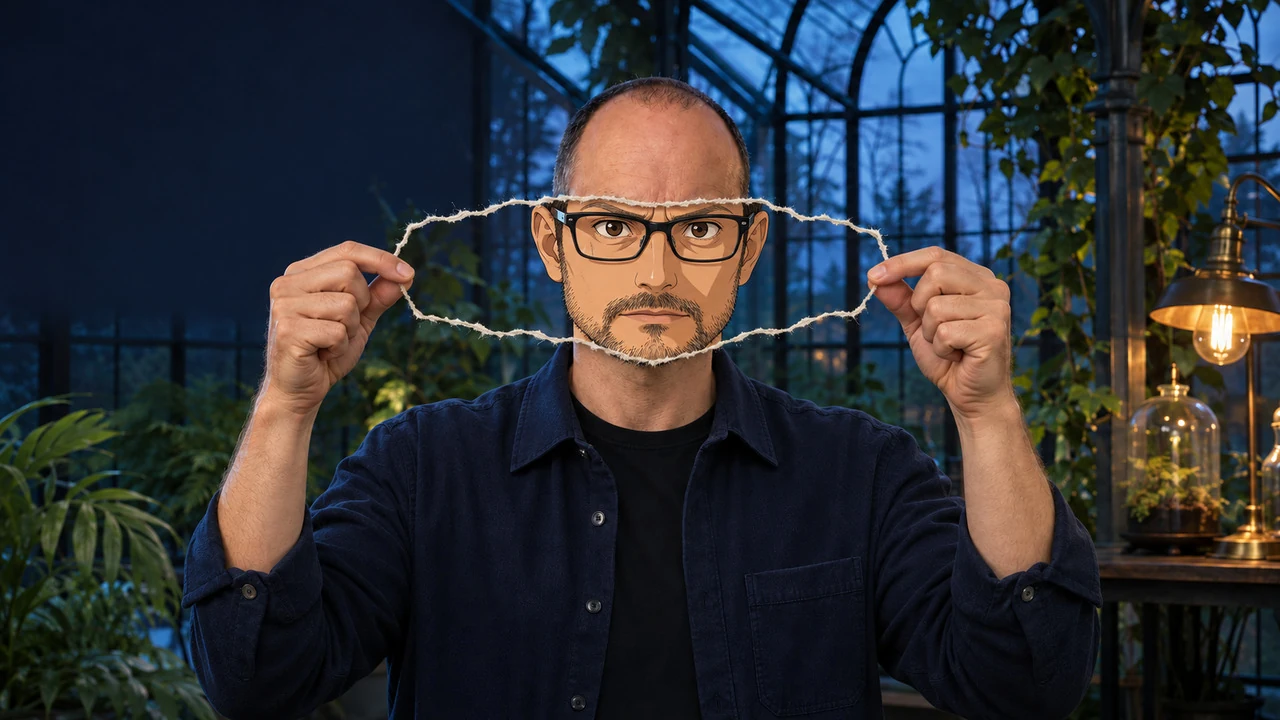
Compare a altura das mãos, o tamanho dos óculos e as linhas do vidro ao fundo. Na abertura, a borda de papel delimita o que deve virar ilustração. O restante mantém a mesma câmera, roupa e luz.
Como ajustar quando o rasgo sai do lugar
- A faixa fica solta no ar. Peça que cada extremidade permaneça presa ao polegar e ao indicador da mão correspondente. Limite a inclinação a um gesto pequeno.
- O cenário inteiro muda. Especifique que o jardim, a roupa e as mãos conservam o aspecto fotográfico. Descreva a ilustração como limitada à área entre as bordas da faixa.
- A abertura passa rápido demais. Peça uma pausa breve com as mãos separadas antes do fechamento. Comece com uma só transformação.
- A foto perde semelhança. Retome a referência e peça para preservar os sinais mais visíveis. Acompanhe o alinhamento da armação, dos olhos e do nariz em vez de avaliar apenas o primeiro quadro.
Para aplicar sua marca com grafia e posição estáveis, deixe o canto livre na geração e acrescente o arquivo oficial como uma sobreposição fixa depois. Na demonstração da Simplifike, a assinatura aparece discretamente no canto superior esquerdo.
Se quiser continuar explorando efeitos visuais, veja como criar o efeito clone em uma foto e outros tutoriais na central Criar com IA. Para praticar imagens e vídeos em projetos guiados, conheça a Formação IA PRO PLUS+.
Entre para a comunidade Simplifike
Receba novidades sobre inteligência artificial, ferramentas, tutoriais práticos e oportunidades diretamente no WhatsApp.
✓ Entrar no grupo gratuitamente Grupo gratuito. Você pode sair quando quiser.