


A automação marcou erro, mas uma linha já apareceu na planilha. Repetir tudo pode criar um segundo registro; mudar o fluxo sem anotar o que foi alterado pode esconder a causa. Nessa hora, o desenho das conexões ajuda, mas não explica sozinho o que aconteceu.
Para documentar uma automação com IA, registre o gatilho, a entrada, as decisões, as ações, as evidências de execução, as exceções e o responsável. Separe a descrição do processo do histórico de cada tentativa. Este tutorial oferece um modelo copiável e um incidente fictício para praticar a leitura, sem afirmar que executamos um fluxo em produção.
O que você vai ver neste artigo
- Sete campos para documentar o processo.
- Como registrar uma tentativa sem confundir plano e resultado.
- Um incidente fictício e a revisão antes de repetir.
- Modelo copiável, privacidade e atualização da ficha.
O que documentar antes de investigar uma falha?
Comece pelo resultado que pode ser conferido fora do editor. “Organizar pedidos” é amplo. “Registrar uma solicitação recebida e deixar um aviso interno para revisão” permite perguntar se o registro existe e se o aviso chegou.
Se ainda está escolhendo o tipo de solução, veja a comparação entre automação, chatbot e agente de IA. Aqui o ponto de partida é um processo já definido: a ficha deve permitir que outra pessoa localize a regra e acompanhe uma execução.
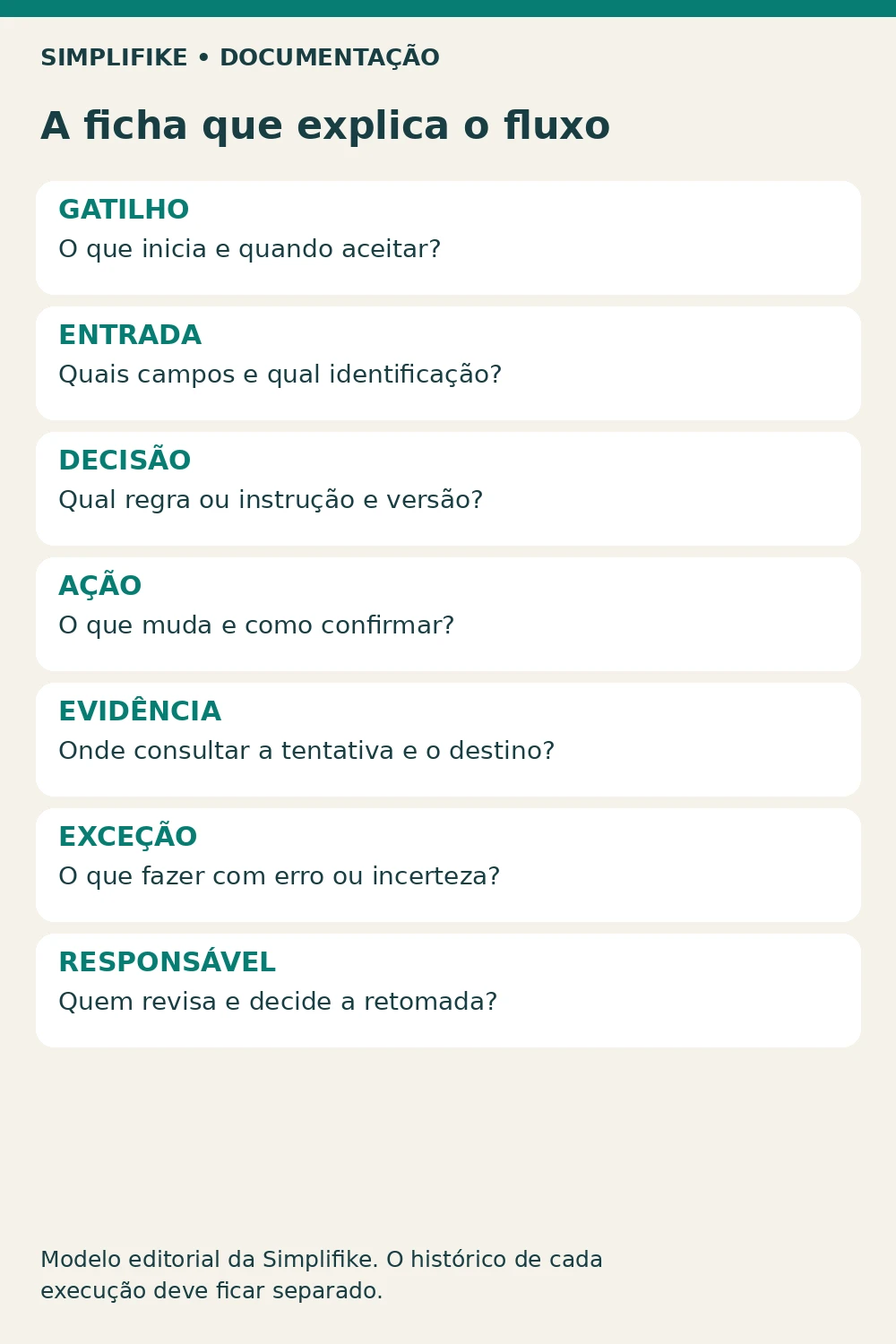
| Campo | O que registrar | Exemplo fictício |
|---|---|---|
| Gatilho | Evento que inicia o trabalho e condição para aceitar a entrada | Nova solicitação recebida por formulário |
| Entrada | Campos necessários, formato esperado e identificação do item | Código da solicitação e descrição do pedido |
| Decisão | Regra fixa ou instrução da IA, versão e destino da incerteza | Classificar como dúvida ou orçamento; ambiguidade vai para revisão |
| Ação | O que pode mudar em cada sistema e como confirmar o efeito | Registrar item e criar aviso interno |
| Evidência | Onde consultar histórico, identificação da execução e confirmação no destino | Histórico da ferramenta e identificador do registro criado |
| Exceção | O que fazer se faltar campo, houver erro ou o resultado for incerto | Encaminhar o item ao responsável sem repetir às cegas |
| Responsável | Pessoa ou função que revisa, decide a retomada e mantém a ficha | Responsável pela operação |
Esses campos são uma proposta prática da Simplifike. Eles não substituem as configurações da ferramenta, os controles de acesso nem um plano técnico de recuperação. A ficha organiza perguntas que precisam de respostas verificáveis.
Descreva o processo em uma frase por etapa
Use nomes que expliquem a intenção: “Validar campos obrigatórios”, “Classificar solicitação” e “Registrar pedido”. Evite depender apenas de nomes como “Passo 2” ou “IA final”, que não dizem qual condição foi verificada.
No exemplo proposto, a sequência é: receber formulário, validar entrada, classificar solicitação, revisar ambiguidades, registrar item e avisar a equipe. A IA só participa da classificação. Ela não decide sozinha se deve reenviar um aviso ou criar outro registro após uma falha.
Para cada ação, descreva o efeito observável. “Enviar solicitação à integração” e “registro encontrado no destino” são evidências diferentes. Quando o destino não confirma o resultado, escreva “resultado incerto” e indique o que falta conferir.
Separe a ficha do fluxo do registro de execução
A ficha do fluxo explica o que deveria acontecer. O registro de execução descreve uma tentativa concreta: quando começou, qual versão usou, qual item processou e o que foi observado em cada etapa. Sem essa separação, uma descrição correta do processo pode acabar sendo tratada como prova de que ele funcionou.
A documentação do histórico de execução do Zapier mostra identificação da tentativa, data, versão e status por etapa, além de dados enviados e recebidos. Uma execução com erro pode conter etapas bem-sucedidas. Consulte a disponibilidade e a retenção dos registros na sua configuração; não pressuponha que todo detalhe continuará acessível indefinidamente.
No histórico do n8n, a documentação descreve filtros por fluxo, status e início da execução. O uso de dados salvos e a possibilidade de retomar dependem de a execução ainda estar armazenada. Registre onde a equipe deve procurar, em vez de escrever apenas “ver os logs”.
Como prática de documentação, inclua a identificação da tentativa original e das repetições relacionadas. Não misture a versão que falhou com a versão que recebeu uma correção depois.
Incidente fictício: o registro existe, mas o aviso falhou
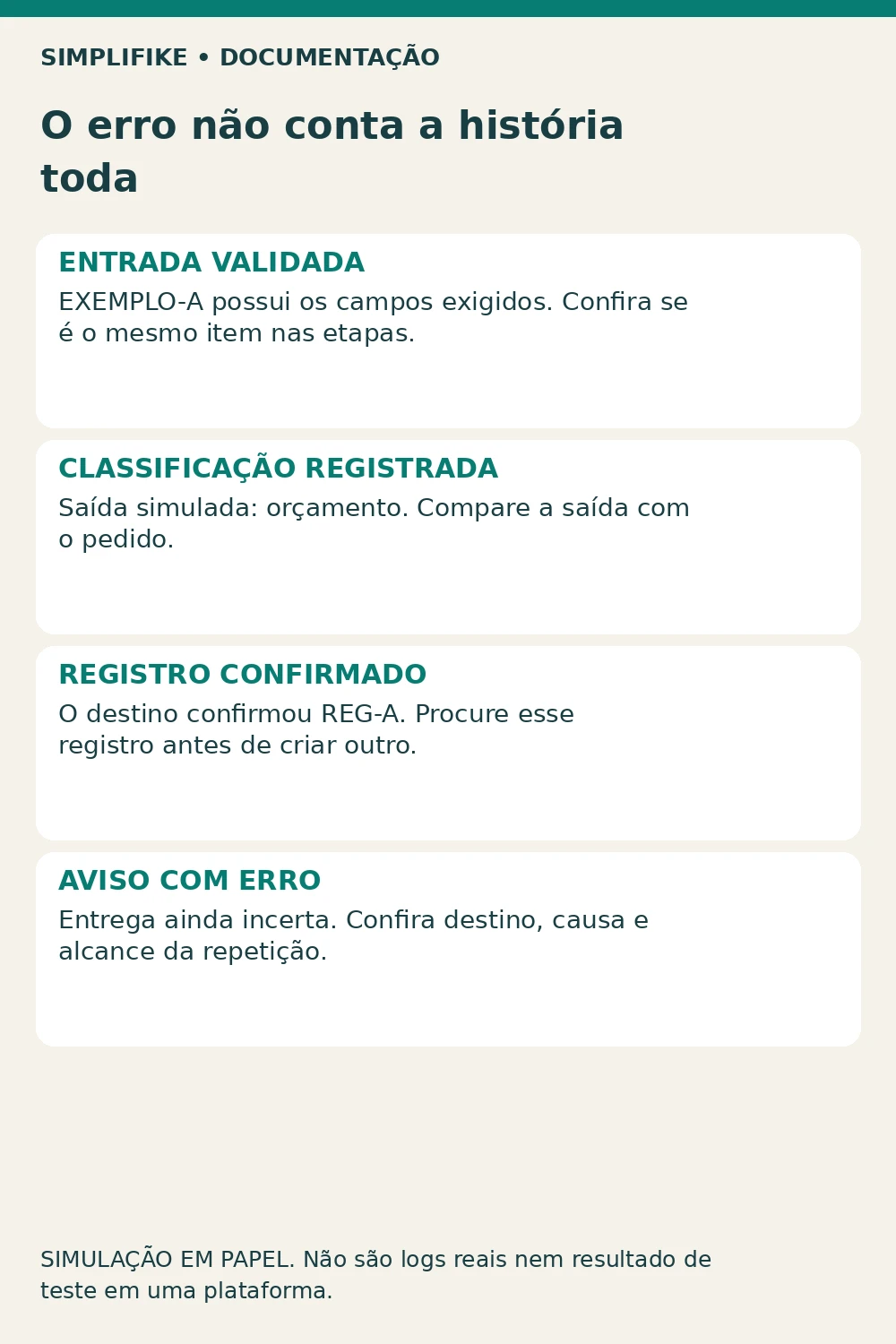
Simulação em papel: os eventos abaixo foram escritos para ensinar o método. Não são logs reais, teste de n8n ou Zapier, caso de cliente ou integração executada.
| Etapa | Observação simulada | Próxima verificação |
|---|---|---|
| Receber e validar | A solicitação EXEMPLO-A tem os campos exigidos | Conferir se é o mesmo item no restante do histórico |
| Classificar | A saída registrada foi “orçamento” | Comparar a classificação com o texto fictício do pedido |
| Registrar | O destino confirmou o registro REG-A | Procurar REG-A no destino antes de criar outro |
| Avisar | A etapa retornou erro e não há confirmação suficiente de entrega | Conferir o destino do aviso e a causa do erro |
O próximo passo proposto é localizar o registro e investigar o aviso. Não é possível concluir, apenas pela palavra “erro”, que nenhuma ação anterior ocorreu ou que uma tentativa de envio não teve efeito.
Na ficha do incidente, anote o que está confirmado, o que continua incerto, a evidência consultada e a decisão de quem revisou. Isso evita que o próximo operador precise reconstruir a investigação a partir de uma conversa solta.
Antes de repetir, confira o alcance da repetição
As ferramentas não tratam todas as retomadas da mesma maneira. A documentação de repetição de execuções do Zapier distingue repetir etapas com erro de repetir o Zap inteiro. Na repetição inteira, o gatilho e as etapas anteriores também são executados; etapas bem-sucedidas contam novamente para o uso de tarefas. Confira o plano e o modo selecionado antes de agir.
No n8n, o guia de execuções explica que a retomada de uma falha preserva resultados de nós concluídos, mas o nó que falhou recebe sua entrada salva e pode processar novamente itens já tratados por ele. Por isso, o fornecedor orienta conferir o aplicativo de destino antes de repetir. O comportamento de um subfluxo também merece atenção: ele pode ser executado desde o começo.
Traduza isso em quatro perguntas operacionais: qual tentativa será repetida, qual versão será usada, quais ações podem ocorrer novamente e como reconhecer um item já processado? A resposta deve vir da configuração e da documentação da sua plataforma, não de uma suposição baseada no nome do botão.
Se o alcance não estiver claro, registre a pendência para revisão técnica. O modelo deste artigo não autoriza nem configura uma retomada automática.
Modelo copiável de documentação
Preencha a ficha com informações do seu processo. Os campos abaixo são um formulário para uso privado, não dados de uma automação já implantada.
FICHA DO FLUXO
Nome, objetivo e versão:
Responsável e local da documentação:
1. Gatilho e condição para iniciar:
2. Entrada obrigatória e identificação do item:
3. Decisão: regra ou instrução da IA e versão:
4. Ações permitidas e confirmação no destino:
5. Evidências: onde consultar execução e resultado:
6. Exceções e destino da incerteza:
7. Responsável por revisar e decidir a retomada:

REGISTRO DE UMA TENTATIVA
Identificação, data, hora e fuso:
Versão do fluxo e da instrução:
Item processado e referência ao histórico:
Etapas concluídas e evidência:
Erro observado, sem resumir sua causa por suposição:
Ações de efeito incerto:
Conferência no destino:
Decisão, responsável e motivo:
Referência à tentativa posterior e resultado conferido:
Para usar IA como apoio, peça: “Leia esta ficha sem credenciais ou dados pessoais. Aponte campos sem evidência, contradições e perguntas que preciso responder. Não conclua que uma ação ocorreu apenas porque está prevista; não invente uma causa para o erro.” Revise a resposta antes de transformar uma hipótese em instrução para a equipe.
O que guardar e como manter a ficha útil
Registre referências que a equipe autorizada consiga consultar. Evite copiar senhas, tokens, conteúdo integral de clientes ou links temporários para a ficha. Use exemplos artificiais na documentação compartilhada e mantenha os dados operacionais necessários no ambiente apropriado, com acesso definido pela organização.
Faça a revisão documental quando mudar um campo de entrada, uma integração, a regra da IA ou uma ação no destino. Descreva o motivo da alteração e qual verificação foi realizada. Uma mudança no texto do prompt pode afetar a decisão mesmo que o desenho do fluxo continue igual.
Um exercício útil é entregar a ficha a outra pessoa da equipe: ela consegue dizer onde a tentativa parou, o que já está confirmado e qual pergunta precisa responder antes da próxima ação? Se não consegue, ajuste a documentação. Esse exercício avalia clareza; não certifica a segurança nem o funcionamento da automação.
Perguntas frequentes
Um print do fluxo é suficiente?
Ele ajuda a visualizar as conexões, mas precisa de contexto sobre entradas, regras, versões, efeitos e exceções. Use-o como complemento da ficha e do histórico.
Preciso salvar todo o conteúdo dos logs?
Defina o necessário para investigar o processo e consulte as regras de retenção e acesso do ambiente. A ficha pode indicar referências, sem reproduzir dados sensíveis.
O status “sucesso” comprova o resultado esperado?
Confira o critério de conclusão e o destino. Uma execução pode terminar sem produzir o efeito que a equipe esperava; documente a diferença entre execução concluída e resultado verificado.
Na central de Automação e Agentes de IA, encontre outros guias para organizar o processo. Para praticar planejamento e revisão de tarefas com IA, conheça a Formação IA PRO PLUS+.
Daniel Kroll. Documentação oficial consultada em 04/11/2026. Método editorial e incidente fictício; nenhuma automação de produção foi executada para este tutorial.
Artigos relacionados:



Entre para a comunidade Simplifike
Receba novidades sobre inteligência artificial, ferramentas, tutoriais práticos e oportunidades diretamente no WhatsApp.
✓ Entrar no grupo gratuitamente Grupo gratuito. Você pode sair quando quiser.