


Você recebe um áudio de cinco minutos no WhatsApp.
Ou termina uma reunião de uma hora e percebe que agora precisa lembrar decisões, organizar pendências, separar tarefas e talvez ainda escrever um e-mail para todo mundo.
A inteligência artificial pode ajudar nas duas situações.
Mas existe uma diferença importante entre simplesmente transcrever áudio e realmente transformar aquela conversa em algo útil.
O fluxo que vamos usar neste tutorial é:
áudio → transcrição → limpeza → resumo → decisões → tarefas → próxima ação.
E você pode fazer isso usando recursos do próprio WhatsApp, Gemini, ChatGPT ou Google Meet.
Resposta rápida: qual é a forma mais fácil de transcrever um áudio?
Depende de onde o áudio está.
| Situação | Caminho mais simples |
|---|---|
| Recebi um áudio no WhatsApp | Usar a transcrição nativa do WhatsApp |
| Tenho um arquivo de áudio salvo | Enviar para o Gemini |
| Estou participando de uma reunião no Mac | Usar ChatGPT Record, se disponível no seu plano |
| A reunião acontece no Google Meet | Ativar Transcrição ou Anota pra Mim |
| Já tenho o texto transcrito | Enviar para ChatGPT ou Gemini e transformar em resumo, decisões e tarefas |
O ponto principal é este: transcrição é apenas a primeira etapa.
O verdadeiro ganho aparece quando você transforma aquele texto em informação que pode ser usada.
Como transcrever áudio do WhatsApp sem instalar outro aplicativo
O próprio WhatsApp possui um recurso de transcrição de mensagens de voz.
Ele precisa ser ativado nas configurações e, depois disso, você pode solicitar a transcrição de um áudio recebido.
No Android, o caminho atual é:
- abra o WhatsApp;
- entre em Configurações;
- toque em Conversas;
- ative Transcrições de mensagens de voz;
- escolha o idioma;
- volte para a conversa;
- pressione o áudio;
- toque em Transcrever.
Depois de alguns segundos, o texto aparece junto à mensagem de voz.
A transcrição do WhatsApp é privada?
Segundo o WhatsApp, a transcrição é gerada no próprio dispositivo.
As mensagens de voz continuam protegidas pela criptografia de ponta a ponta, e o WhatsApp afirma que não consegue ouvir o áudio nem ler a transcrição produzida no aparelho.
Esse é um ponto importante quando você compara o recurso nativo com serviços externos, porque ao usar outra plataforma geralmente é necessário enviar o arquivo de áudio para processamento.
Por que a opção “Transcrever” não aparece no WhatsApp?
Se a função não estiver aparecendo, verifique primeiro:
- se o WhatsApp está atualizado;
- se a transcrição foi ativada em Configurações > Conversas;
- se você selecionou um idioma compatível;
- se o recurso já está disponível no seu aparelho e versão do aplicativo.
O suporte pode variar conforme plataforma, idioma e versão do aplicativo.
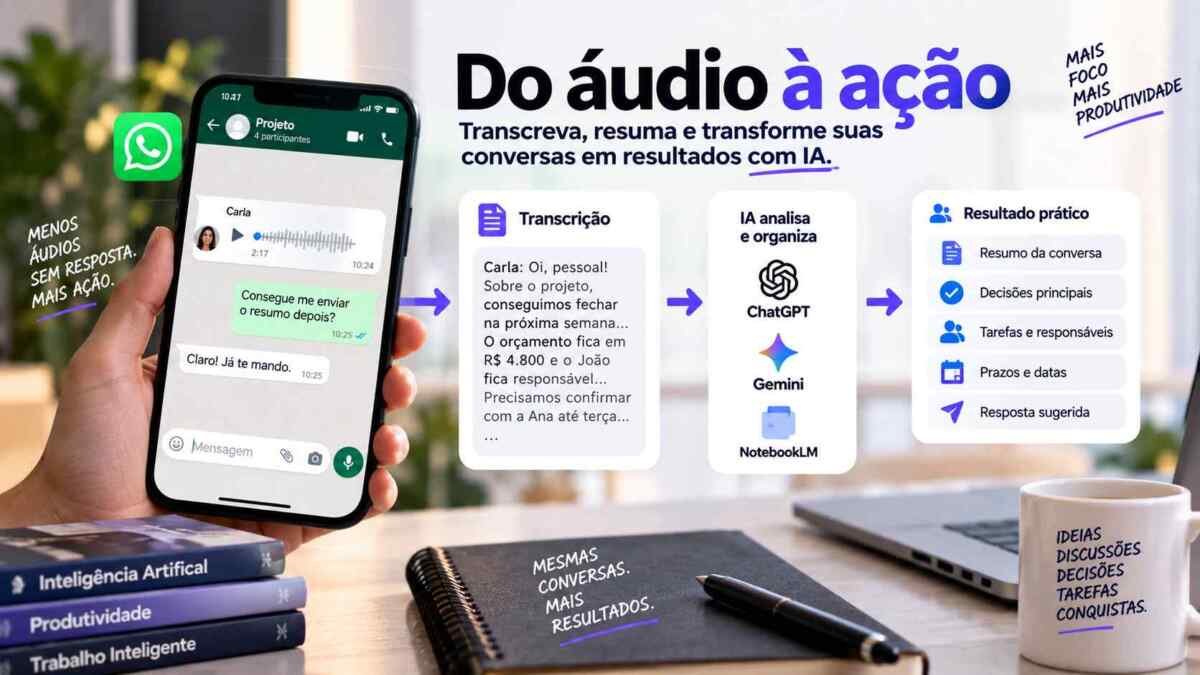
O WhatsApp resolve tudo sozinho?
Não.
O recurso é excelente quando você simplesmente quer ler uma mensagem de voz sem ouvir o áudio.
Mas imagine um áudio como este:
“Daniel, gostei da proposta. Acho que podemos começar na próxima semana. Só precisamos confirmar o valor do segundo pacote e ver se a Ana consegue participar na terça. Se não der, podemos fazer quinta depois das três.”
A transcrição entrega o texto.
A IA pode transformar isso em:
- decisão;
- pendência;
- pessoa responsável;
- data;
- possível resposta.
É aí que ChatGPT ou Gemini entram.
Método Simplifike: do áudio à ação
Em vez de simplesmente pedir “resuma isso”, eu dividiria o processo em cinco etapas.
| Etapa | Objetivo |
|---|---|
| 1. Transcrever | Converter a fala em texto |
| 2. Limpar | Corrigir apenas erros evidentes sem alterar o significado |
| 3. Estruturar | Separar assuntos, decisões e dúvidas |
| 4. Extrair | Encontrar tarefas, responsáveis, datas e pendências |
| 5. Agir | Criar resposta, e-mail, ata, checklist ou próxima ação |
Chamaremos isso de:
Transcrever → Limpar → Estruturar → Extrair → Agir.
Prompt para transformar áudio do WhatsApp em resumo e tarefas
Depois de obter a transcrição, copie o texto para ChatGPT ou Gemini e use:
Vou enviar a transcrição de uma mensagem de áudio.

Não invente informações que não estejam no texto.

Organize a resposta em:

1. RESUMO
Explique em poucas linhas o que a pessoa quis comunicar.

2. DECISÕES
Liste somente decisões que realmente aparecem no áudio.

3. PENDÊNCIAS
Mostre o que ainda precisa ser confirmado.

4. TAREFAS
Para cada tarefa, indique:
- o que precisa ser feito;
- quem é o responsável, se isso estiver claro;
- prazo ou data, se houver.

5. DÚVIDAS
Liste pontos que ficaram ambíguos ou sem informação suficiente.

6. RESPOSTA SUGERIDA
Escreva uma resposta curta e natural que eu poderia enviar pelo WhatsApp.

Se alguma informação não estiver clara, não tente completar por conta própria.

TRANSCRIÇÃO:
[COLE AQUI]
Essa última instrução é importante.
Ao organizar uma transcrição, uma IA pode interpretar uma frase ambígua como se fosse uma decisão definitiva.
Por isso, devemos pedir explicitamente que ela diferencie o que foi dito daquilo que seria apenas uma interpretação.
Como enviar um áudio do WhatsApp para o Gemini
Outra possibilidade é trabalhar diretamente com o arquivo de áudio.
Os apps do Gemini aceitam arquivos de áudio como entrada.
Um caminho possível é salvar ou compartilhar o áudio recebido no WhatsApp e depois adicioná-lo à conversa no Gemini.
No Gemini:
- abra uma nova conversa;
- toque ou clique em Adicionar arquivos;
- selecione o arquivo de áudio;
- aguarde o envio;
- escreva o que deseja extrair.
Os limites dependem do plano.
Na documentação atual do Google, arquivos de áudio podem totalizar até aproximadamente 10 minutos no acesso padrão. Planos Google AI Pro e Ultra possuem limites maiores, que atualmente podem chegar a três horas de áudio.
Esses limites podem mudar, portanto vale conferir a documentação antes de trabalhar com gravações longas.
Prompt para transcrever um arquivo no Gemini
Transcreva este áudio em português.

Regras:

- preserve o significado original;
- não resuma ainda;
- não complete trechos que não forem compreensíveis;
- marque trechos incertos como [inaudível] ou [incerto];
- se houver mais de uma pessoa, tente separar os falantes;
- preserve números, datas, nomes e valores com atenção especial.

Depois da transcrição, pare.

Não faça resumo até eu pedir.
A vantagem de separar transcrição e resumo é que você consegue primeiro verificar se o texto está correto.
Depois da transcrição, use um segundo prompt
Agora analise somente a transcrição acima.

Crie:

1. resumo executivo em até 5 linhas;
2. assuntos discutidos;
3. decisões tomadas;
4. tarefas;
5. responsáveis mencionados;
6. datas e prazos;
7. perguntas que ficaram sem resposta;
8. próxima ação recomendada.

Não transforme sugestões em decisões.
Não invente responsáveis ou prazos.
Como transcrever uma reunião com ChatGPT
O ChatGPT possui um recurso chamado Record, desenvolvido especificamente para capturar reuniões, brainstorms e notas de voz.
Ele pode transcrever o áudio e produzir um resumo que depois pode ser utilizado para criar documentos, planos de projeto, e-mails ou outras saídas.
Existe, porém, uma limitação importante.
Na disponibilidade atual, o ChatGPT Record funciona no aplicativo de desktop para macOS e está disponível em workspaces Plus, Pro, Business, Enterprise e Edu.
Isso significa que ele ainda não é uma solução universal para qualquer usuário ou computador.
Se você usa os recursos de voz do ChatGPT, também pode conferir nosso artigo sobre como funciona o ChatGPT Voice e os modelos usados na experiência de voz.
ChatGPT Record é a mesma coisa que conversar por voz?
Não.
No modo de voz, você conversa diretamente com o ChatGPT.
O Record foi desenvolvido para registrar um conteúdo de áudio, como uma reunião ou nota de voz, produzir a transcrição e permitir que esse conteúdo seja transformado posteriormente.
São usos diferentes.
Como transformar uma reunião em ata usando IA
Depois de obter a transcrição, utilize um prompt específico para reuniões:
Transforme esta transcrição em uma ata de reunião.

Use somente informações presentes no texto.

Estruture em:

TÍTULO DA REUNIÃO:
[se não estiver claro, marque como "não informado"]

DATA:
[se disponível]

PARTICIPANTES:
[somente os identificáveis]

OBJETIVO:

PRINCIPAIS ASSUNTOS:

DECISÕES TOMADAS:

TAREFAS:
Para cada tarefa, mostre:
- ação;
- responsável;
- prazo.

PENDÊNCIAS:

PONTOS QUE PRECISAM DE CONFIRMAÇÃO:

Não invente datas, responsáveis ou decisões.
Se houver dúvida, marque como "não confirmado".
Por que “não confirmado” é uma instrução importante?
Imagine uma reunião em que alguém diz:
“Acho que o João consegue entregar isso na sexta.”
Isso não significa necessariamente:
“João entregará na sexta.”
Uma boa ata precisa preservar essa diferença.
A IA deve ajudar a organizar a informação, não transformar hipóteses em decisões.
Como transcrever reuniões no Google Meet
Se a reunião já acontece no Google Meet, talvez você nem precise de uma ferramenta externa.
O Meet possui uma função de Transcrição disponível em determinadas edições do Google Workspace.
Atualmente, português está entre os idiomas suportados.
No computador, o fluxo é:
- entre na reunião;
- abra Ferramentas da reunião;
- selecione Transcrição;
- clique em Iniciar transcrição.
Os participantes recebem uma indicação de que a transcrição está ativa.
Ao final, o arquivo é salvo no Google Drive do organizador e também pode ser associado ao evento no Google Agenda.
Google Meet também consegue criar notas da reunião?
Sim, em planos compatíveis.
O recurso Anota pra Mim usa IA para produzir automaticamente notas da reunião.
Ele pode criar uma ata em Google Docs, fornecer um resumo e enviar o material ao organizador depois que a reunião termina.
O recurso também funciona em português.
A disponibilidade depende da edição do Google Workspace ou plano de IA utilizado.
Transcrição e resumo são coisas diferentes
É importante separar os dois conceitos.
| Transcrição | Resumo |
|---|---|
| Tenta representar o que foi falado | Seleciona os pontos considerados importantes |
| Preserva detalhes | Reduz detalhes |
| Serve como registro | Serve para compreensão rápida |
| Pode conter repetições e vícios de fala | Normalmente reorganiza o conteúdo |
Por isso, para assuntos importantes, eu não confiaria apenas no resumo.
Manteria também a transcrição original.
Como limpar uma transcrição sem mudar o que a pessoa disse
Uma transcrição automática pode conter repetições, pontuação ruim e pequenas falhas.
Você pode pedir à IA para limpar o texto sem alterar o conteúdo.
Revise esta transcrição.

Você pode:

- corrigir pontuação;
- organizar parágrafos;
- remover repetições causadas claramente pela transcrição;
- corrigir palavras somente quando o contexto deixar a correção evidente.

Você NÃO pode:

- resumir;
- mudar o sentido;
- acrescentar informações;
- completar partes que não estejam claras;
- transformar uma hipótese em fato.

Quando houver dúvida, mantenha o trecho original e marque [verificar].
Como identificar quem falou em uma reunião?
Esse processo é chamado de diarização: separar diferentes falantes em uma gravação.
Nem toda ferramenta faz isso com a mesma precisão.
Quando os nomes não estão claros, prefira:
Falante 1, Falante 2, Falante 3
em vez de pedir à IA para adivinhar quem é cada pessoa.
Depois você pode substituir os identificadores manualmente.
Como transformar uma reunião em uma lista de tarefas
Esta talvez seja uma das aplicações mais úteis.
Use:
Extraia somente tarefas desta reunião.

Crie uma tabela com:

Tarefa | Responsável | Prazo | Contexto | Status

Regras:

- não invente responsável;
- não invente prazo;
- quando faltar informação, escreva "não definido";
- diferencie uma tarefa confirmada de uma sugestão;
- não inclua assuntos que foram apenas discutidos.
Como criar um e-mail de acompanhamento automaticamente
Depois de revisar decisões e tarefas, você pode aproveitar a mesma transcrição para produzir o acompanhamento.
Com base somente nas decisões e tarefas confirmadas desta reunião, escreva um e-mail de acompanhamento.

Tom:
profissional, cordial e direto.

Estrutura:

- agradecimento breve;
- principais decisões;
- próximos passos;
- responsáveis e prazos confirmados;
- pedido de correção caso algum ponto tenha sido entendido de forma diferente.

Não adicione nenhuma nova decisão.
Um áudio pode virar muito mais do que texto
Depois da transcrição, a mesma informação pode gerar diferentes resultados.
| Entrada | Saída possível |
|---|---|
| Áudio de cliente | Resumo + resposta de WhatsApp |
| Reunião comercial | Ata + próximos passos |
| Brainstorm | Lista de ideias organizadas |
| Entrevista | Transcrição + tópicos por assunto |
| Aula | Resumo + perguntas de revisão |
| Nota de voz pessoal | Plano de ação |
| Reunião de projeto | Tarefas + responsáveis + prazos |
Como automatizar esse processo depois
Quando esse fluxo começa a se repetir, surge uma segunda possibilidade:
automatização.
Por exemplo:
áudio recebido → transcrição → IA organiza → resumo salvo → equipe recebe tarefas.
Não começaria por essa automação.
Primeiro faça o processo manualmente algumas vezes e descubra qual saída realmente é útil.
Depois você pode estudar ferramentas de automação.
Na Simplifike, temos um tutorial de n8n para iniciantes que explica a lógica básica de gatilho, dados, transformação e ação antes de entrar em integrações mais complexas.
Também mostramos como o Make pode criar e executar automações a partir do ChatGPT.
Cuidados de privacidade antes de enviar áudios para uma IA
Nem todo áudio deveria ser enviado automaticamente para uma ferramenta externa.
Antes de enviar uma gravação, considere se ela contém:
- informações confidenciais da empresa;
- dados pessoais;
- senhas ou credenciais;
- informações de clientes;
- dados financeiros;
- informações protegidas por contrato;
- conversas que os participantes não esperavam que fossem processadas externamente.
Em reuniões com outras pessoas, informe sobre gravação ou transcrição e siga as políticas da organização e as regras aplicáveis ao seu contexto.
O próprio Google Meet mostra avisos aos participantes quando determinados recursos de gravação e transcrição estão ativos.
Erro 1: confiar que toda palavra foi transcrita corretamente
Nomes próprios, siglas, números, endereços, preços e termos técnicos merecem atenção especial.
Correção: confira esses pontos com o áudio original antes de tomar uma decisão.
Erro 2: pedir resumo antes de verificar a transcrição
Se uma palavra importante foi transcrita incorretamente, o resumo pode amplificar o erro.
Correção: para conteúdo importante, revise primeiro a transcrição.
Erro 3: permitir que a IA invente responsáveis
“Talvez a Ana faça” não significa “Ana é responsável”.
Correção: use campos como “não definido” e “não confirmado”.
Erro 4: apagar o texto original depois do resumo
O resumo é uma interpretação condensada.
Correção: mantenha o registro original quando a informação for relevante.
Erro 5: enviar qualquer áudio confidencial para qualquer ferramenta
A conveniência da IA não elimina a necessidade de pensar em privacidade e segurança.
Correção: entenda onde o áudio será processado e quais são as políticas da ferramenta utilizada.
WhatsApp, Gemini, ChatGPT ou Google Meet: qual usar?
| Ferramenta | Uso mais direto |
|---|---|
| Ler rapidamente uma mensagem de voz recebida | |
| Gemini | Analisar um arquivo de áudio já gravado |
| ChatGPT Record | Capturar, transcrever e trabalhar sobre reuniões no Mac |
| Google Meet | Transcrever reuniões que já acontecem dentro do Meet |
Não existe necessidade de usar todas elas.
Escolha a ferramenta de acordo com onde o áudio já está e o que você pretende fazer depois.
Checklist: do áudio até a tarefa pronta
- Tenho permissão para processar essa gravação?
- Obtive a transcrição?
- Conferi nomes, números e datas?
- Separei fatos de interpretações?
- Identifiquei decisões reais?
- Extraí tarefas?
- Os responsáveis realmente foram definidos?
- Os prazos realmente aparecem na conversa?
- Marquei informações incertas?
- Preparei a próxima ação?
FAQ: transcrever áudio com inteligência artificial
O WhatsApp transcreve áudio sozinho?
Sim. O WhatsApp oferece transcrição de mensagens de voz em dispositivos compatíveis. O recurso precisa ser ativado nas configurações de conversas.
Posso transcrever áudio do WhatsApp gratuitamente?
O recurso nativo do WhatsApp não exige um aplicativo externo. Para análises adicionais com outras ferramentas, os limites gratuitos dependem da plataforma utilizada.
O Gemini consegue transcrever arquivo de áudio?
O Gemini aceita arquivos de áudio e pode analisar seu conteúdo. Os limites de duração variam conforme o plano.
O ChatGPT transcreve reuniões?
O ChatGPT Record consegue transcrever e resumir reuniões e notas de voz. Atualmente, o recurso está disponível no aplicativo de desktop para macOS em workspaces compatíveis.
O Google Meet faz transcrição em português?
Sim. Português está entre os idiomas atualmente suportados pela função de transcrição do Google Meet em edições compatíveis do Google Workspace.
A IA consegue separar quem falou?
Algumas ferramentas conseguem identificar ou separar falantes. Porém, quando a identidade não estiver clara, é mais seguro usar rótulos como “Falante 1” e “Falante 2” em vez de adivinhar nomes.
Posso usar IA para criar ata de reunião?
Sim. Depois da transcrição, você pode pedir à IA para organizar assuntos, decisões, tarefas, responsáveis e prazos. É importante revisar o resultado antes de utilizá-lo como registro oficial.
Conclusão
Transcrever áudio com IA já é relativamente simples.
O uso mais interessante começa depois disso.
Uma mensagem de voz pode virar uma resposta pronta.
Uma reunião pode virar uma ata.
Uma conversa pode virar uma lista de tarefas.
Um brainstorm pode virar um plano de ação.
O importante é não entregar à IA a responsabilidade de decidir aquilo que não ficou claro na conversa.
Use a tecnologia para organizar e acelerar o trabalho, mas mantenha a verificação humana nas informações importantes.
Fontes oficiais
- WhatsApp — transcrição de mensagens de voz
- OpenAI — ChatGPT Record
- Google — enviar e analisar arquivos no Gemini
- Google — transcrições no Google Meet
- Google — Anota pra Mim no Google Meet
Entre para a comunidade Simplifike
Receba novidades sobre inteligência artificial, ferramentas, tutoriais práticos e oportunidades diretamente no WhatsApp.
✓ Entrar no grupo gratuitamente Grupo gratuito. Você pode sair quando quiser.