
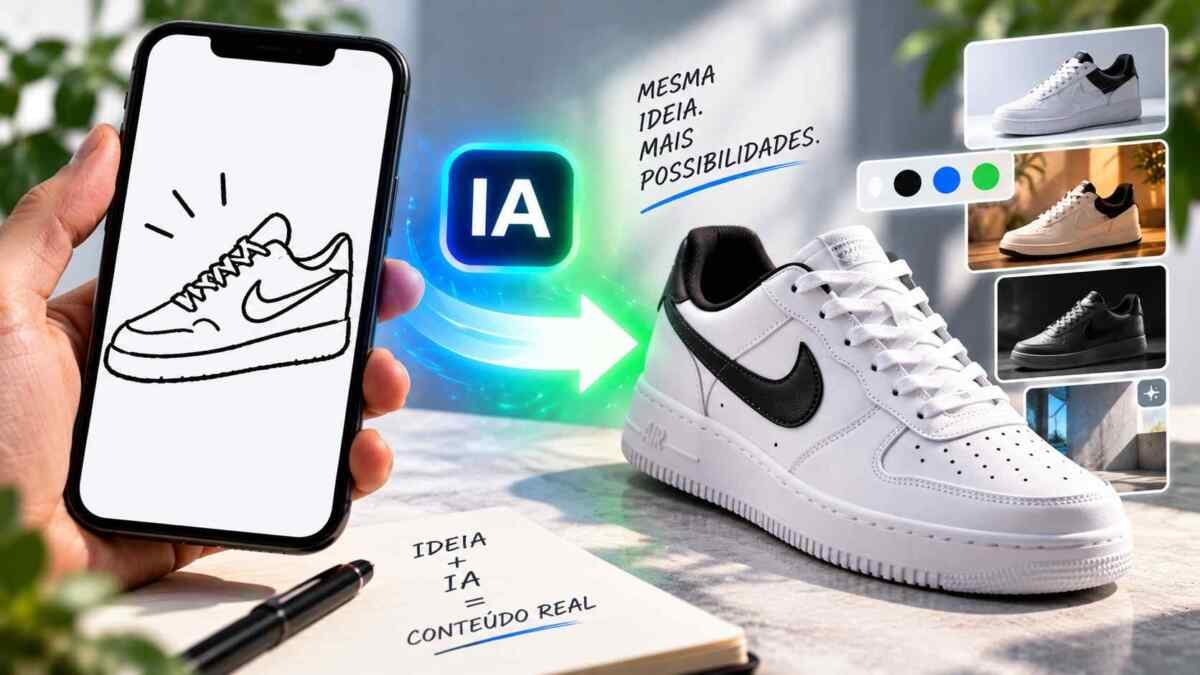

A OpenAI lançou o ChatGPT Images 2.5 em 8 de setembro de 2026 com melhorias na qualidade das imagens, edição mais precisa e geração mais rápida. A atualização também trouxe novas formas de criar: agora é possível partir de um desenho com o Sketch, usar Templates, comentar diretamente sobre uma imagem para pedir alterações e compartilhar o prompt de uma criação.
Para quem usa inteligência artificial na criação de posts, anúncios, imagens de produtos, thumbnails e referências para vídeo, a mudança mais interessante não é simplesmente “gerar imagens melhores”. O Images 2.5 tenta resolver um problema muito mais prático: alterar o que você pediu sem modificar tudo ao redor.
Veja outras ferramentas e modelos visuais na central Ferramentas de IA.
Resposta rápida: o que chegou no ChatGPT Images 2.5
As principais novidades são:
- geração de imagens mais rápida;
- detalhes mais nítidos;
- maior fidelidade a pessoas e objetos de referência;
- mais consistência durante várias edições;
- Sketch para transformar rabiscos em imagens;
- Templates para começar a partir de estruturas prontas;
- edição por comentários no celular;
- compartilhamento de prompts.
O Images 2.5 está sendo disponibilizado no ChatGPT para web, desktop e dispositivos móveis, além de ChatGPT Work e Codex. A OpenAI informa ainda que o ChatGPT Images está disponível nos diferentes níveis do ChatGPT, embora alguns recursos de interface possam variar durante o rollout.
Abrir a documentação oficial do ChatGPT Images
O que realmente melhorou no ChatGPT Images 2.5
O anúncio da OpenAI concentra as melhorias em alguns pontos bastante específicos.
Mais fidelidade ao que já existe na imagem
Uma das dificuldades de editar imagens com IA sempre foi pedir uma alteração pequena e receber uma imagem parcialmente reconstruída.
Você solicita:
Troque somente a cor da camiseta.
E a ferramenta também muda:
- rosto;
- cabelo;
- iluminação;
- fundo;
- pose;
- proporções.
A OpenAI afirma que o Images 2.5 preserva melhor os detalhes que deveriam continuar iguais durante edições sucessivas.
Isso é especialmente relevante para quem trabalha com:
- pessoas;
- produtos;
- personagens consistentes;
- roupas;
- cenários recorrentes;
- criativos que precisam receber várias alterações.
Para criação comercial, essa melhoria pode ser mais importante do que simplesmente aumentar o realismo.
Editar uma imagem sem reconstruir tudo é o verdadeiro teste
Imagine que você produziu uma foto de produto praticamente perfeita.
O cenário está correto.
O enquadramento funciona.
O produto está consistente.
Mas você quer trocar o fundo.
Uma boa ferramenta de edição deveria conseguir alterar apenas o fundo.
É esse tipo de situação que vale usar para avaliar o Images 2.5.
Um comando simples seria:
Preserve exatamente o produto, sua posição, proporções, cor, iluminação e todos os seus detalhes. Troque somente o fundo por uma parede clara e minimalista. Não modifique nenhuma característica do produto.
Depois compare:
original → edição
Observe se:
- o objeto mudou;
- a cor mudou;
- detalhes desapareceram;
- o enquadramento foi reconstruído;
- houve alterações que não foram solicitadas.
Esse teste diz muito mais sobre precisão de edição do que simplesmente gerar uma imagem bonita do zero.
Sketch: agora você pode desenhar a composição
Uma das novidades mais interessantes para criação visual é o Sketch.
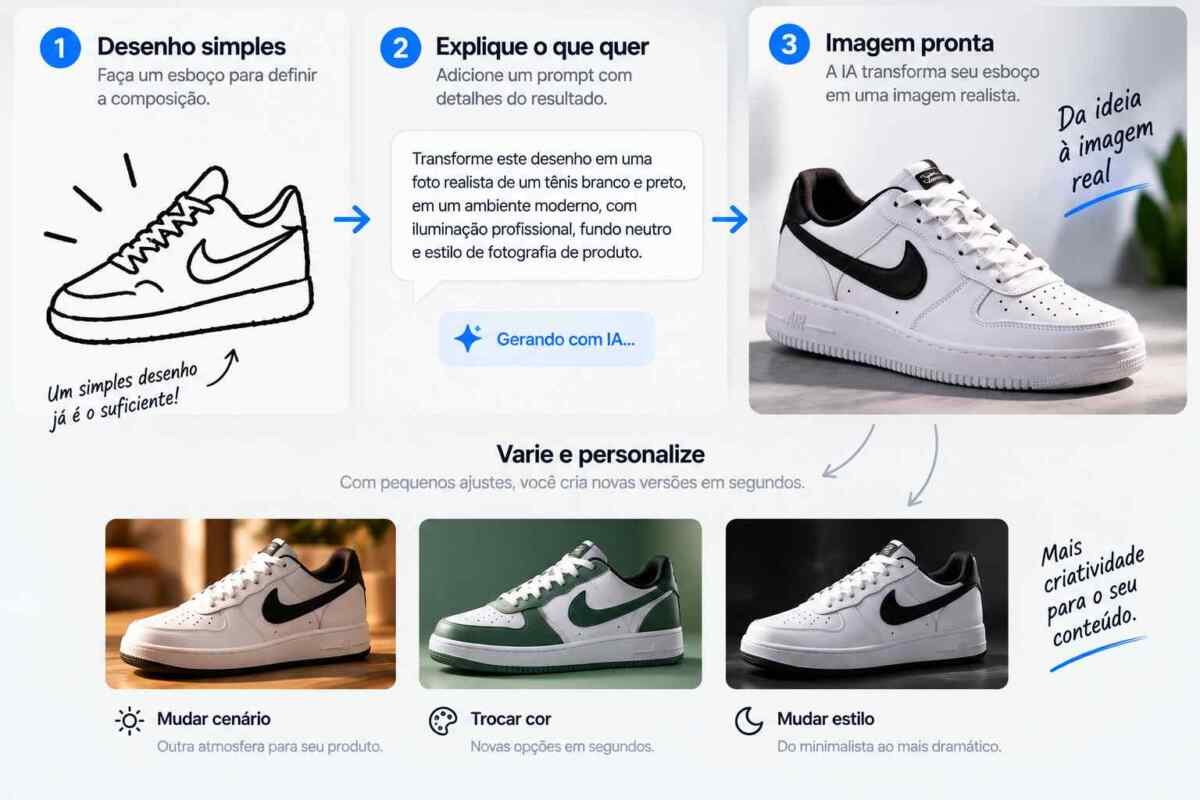
No aplicativo móvel, a OpenAI orienta digitar @ na caixa de mensagem e selecionar Sketch. A partir daí, você pode fazer um desenho simples e explicar em texto o que aquela composição deve virar.
Você não precisa saber desenhar.
Um rabisco pode simplesmente indicar:
- produto no centro;
- pessoa à esquerda;
- espaço vazio na direita;
- objeto no fundo;
- direção do movimento;
- proporção aproximada.
Exemplo
Imagine que você quer criar uma fotografia publicitária de um tênis.
Faça um desenho simples:
tênis no centro + caixa atrás + espaço vazio à esquerda
Depois escreva:
Transforme este desenho em uma fotografia publicitária realista de um tênis esportivo branco sobre uma caixa minimalista. Preserve a posição e as proporções aproximadas definidas no desenho. Use iluminação lateral suave, fundo neutro e deixe a região esquerda livre para composição editorial.
O desenho explica onde.
O prompt explica como deve parecer.
Essa combinação pode ser muito mais eficiente do que tentar descrever toda a composição apenas com texto.
Templates: começar sem uma página em branco
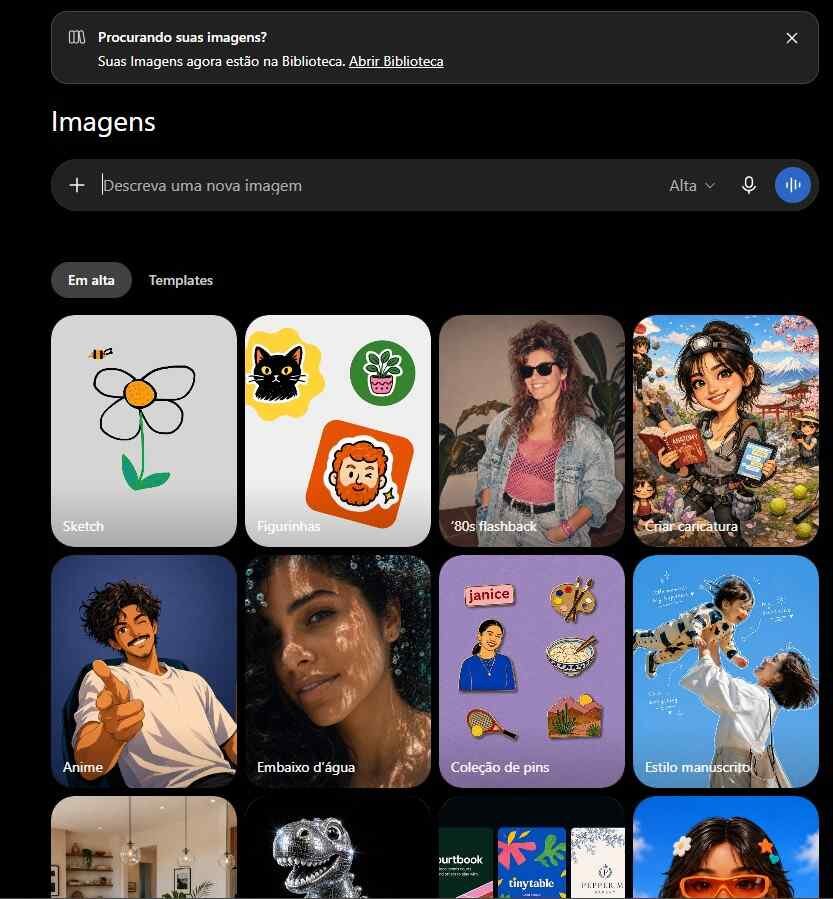
O ChatGPT Images 2.5 também passou a oferecer Templates.
Segundo a OpenAI, o caminho é abrir:
Images → Templates
Depois você escolhe uma estrutura e personaliza os detalhes. O ChatGPT pode fazer perguntas adicionais para refinar o resultado.
A própria OpenAI cita formatos populares como pôsteres e produtos entre os usos possíveis.
Isso pode ajudar principalmente quem sabe o que precisa produzir, mas não sabe como começar o prompt.
Por exemplo:
“Preciso de um pôster.”
é diferente de ter que descrever:
- proporção;
- hierarquia;
- distribuição;
- elementos;
- estrutura visual;
- estilo.
O template resolve parte desse ponto inicial.
Agora é possível comentar diretamente na imagem
Outra mudança interessante está na edição móvel.
Ao abrir uma imagem gerada em tela cheia, você pode adicionar comentários indicando aquilo que deseja mudar.
Em criação visual isso é importante porque algumas alterações são muito mais fáceis de apontar do que de descrever.
Imagine uma cena contendo:
- mesa;
- notebook;
- planta;
- personagem;
- quatro objetos decorativos.
Em vez de escrever:
Troque o segundo objeto do canto direito, localizado abaixo da planta…
você aponta para ele e pede:
Troque isto por uma caneca preta.
É uma forma de aproximar a edição por IA do processo que já usamos em ferramentas visuais convencionais.
Quando usar comentário e quando usar prompt
Eu faria esta divisão:
Use prompt completo quando:
- estiver criando a cena;
- quiser alterar grande parte da imagem;
- precisar definir estética;
- estiver descrevendo iluminação ou composição.
Use comentário quando:
- a imagem já estiver quase correta;
- quiser corrigir um objeto;
- trocar uma cor;
- remover um detalhe;
- alterar uma região localizada.
Essa diferença evita regenerar uma boa imagem só porque um elemento ficou errado.
A OpenAI também melhorou a consistência entre edições
O System Card do Images 2.5 destaca que o modelo consegue manter mais detalhes ao alterar cenário, estilo ou composição. Também menciona melhorias em precisão de infográficos e layout.
Isso pode ser particularmente interessante para uma rotina como:
imagem inicial
↓
trocar fundo
↓
alterar uma roupa
↓
adicionar produto
↓
ajustar iluminação
↓
criar segunda variação.
Um problema comum em fluxos assim é a imagem se afastar gradualmente da original a cada nova alteração.
O ganho de consistência anunciado pela OpenAI tenta reduzir justamente esse efeito.
Um prompt para testar a edição do Images 2.5
Você pode fazer um teste simples com uma fotografia própria:
Use a fotografia enviada como referência exata. Preserve rigorosamente identidade, rosto, cabelo, expressão, pose, corpo, iluminação, enquadramento e cenário.
Altere somente a cor da camiseta para verde-oliva.
Preserve o tecido, as sombras e o caimento da peça.
Não modifique rosto, pele, cabelo, corpo, fundo, objetos ou composição.
O resultado deve parecer a mesma fotografia com apenas a cor da camiseta alterada.
Depois faça uma segunda edição:
Mantenha exatamente a imagem anterior. Adicione apenas uma pequena planta sobre a mesa do lado direito.
Depois uma terceira:
Preserve tudo. Troque somente o vaso da planta para branco fosco.
Agora compare as três versões.
O que observar nesse teste
Eu avaliaria cinco critérios.
| Critério | Pergunta |
|---|---|
| Identidade | O rosto continuou igual? |
| Preservação | Elementos não solicitados mudaram? |
| Precisão | A edição aconteceu exatamente onde deveria? |
| Consistência | As várias edições mantiveram a mesma imagem? |
| Utilidade | Foi necessário regenerar muita coisa? |
Esse é um teste muito melhor do que perguntar simplesmente:
“A imagem ficou bonita?”
Como compartilhar o prompt de uma imagem
Outra novidade anunciada é o compartilhamento de prompts.
A OpenAI diz que usuários podem compartilhar o prompt associado a uma imagem para que outras pessoas criem suas próprias versões.
Para criadores de conteúdo isso abre várias possibilidades:
- tutorial reproduzível;
- desafio de criação;
- prompt compartilhável;
- variações de uma estética;
- conteúdo educacional;
- comunidade.
Em vez de publicar apenas:
“Olha o que a IA fez.”
você pode publicar:
“Aqui está o prompt para você testar com sua própria foto.”
É um ganho editorial interessante.
O que muda para quem cria conteúdo com IA
A atualização pode afetar diferentes etapas da produção.
Capas e thumbnails
Sketch pode ajudar a marcar:
- posição da pessoa;
- produto;
- espaço para título;
- enquadramento;
- elementos secundários.
Isso reduz a necessidade de explicar uma composição complexa apenas por texto.
Imagens de produtos
Uma edição mais precisa pode facilitar:
- trocar fundo;
- alterar ambiente;
- criar cenário lifestyle;
- mudar iluminação;
- adicionar elementos ao redor.
Mas produto comercial precisa continuar fiel à referência.
Se você trabalha com esse tipo de criação, veja também nosso tutorial sobre como transformar uma foto de produto em vídeo com IA.
Figurinhas e personagens
Também existem aplicações mais recreativas.
O ChatGPT recentemente ganhou uma experiência específica para criação de pacotes de figurinhas. A Simplifike já publicou um tutorial mostrando como criar figurinhas para WhatsApp com o ChatGPT.
Uma maior consistência na preservação visual pode ajudar principalmente quando o mesmo personagem precisa aparecer em várias poses.
Criativos para redes sociais
Templates podem ser úteis para acelerar:
- pôsteres;
- cards;
- imagens promocionais;
- variações de layout.
Mas eu continuaria revisando:
- textos;
- ortografia;
- hierarquia;
- alinhamento;
- contraste.
Mesmo com os avanços, peça gráfica gerada por IA não deveria entrar automaticamente em publicação sem revisão humana.
Dá para levar essas imagens para vídeo?
Sim.
Uma imagem criada no ChatGPT pode servir como referência para uma ferramenta de geração de vídeo.
Esse fluxo é particularmente interessante:
Sketch → imagem → refinamento → vídeo
Na Simplifike, já mostramos como o Google Flow pode ser usado pelo celular para continuar projetos de vídeo.
Também temos um guia específico sobre como criar vídeos de produtos com IA sem aparecer.
O Images 2.5 pode entrar antes dessas etapas, ajudando a produzir um frame mais controlado para ser animado depois.
ChatGPT Images 2.5 está disponível no Brasil?
A OpenAI anunciou rollout do Images 2.5 para usuários do ChatGPT em web, desktop e mobile, sem indicar uma exclusão específica do Brasil no anúncio de lançamento.
A documentação atual também informa que ChatGPT Images está disponível na web, iOS e Android.
Como ocorre em rollouts de interface, determinados recursos podem aparecer gradualmente.
Se você encontrar o Images atualizado, mas ainda não visualizar Sketch ou Templates exatamente onde descrito, mantenha o aplicativo atualizado e verifique novamente.
ChatGPT Images está disponível em quais planos?
A documentação oficial atual informa que o ChatGPT Images está disponível em todos os níveis.
Já Images with thinking é um recurso separado, atualmente listado para Plus, Pro e Business, com chegada prevista para Enterprise e Edu.
É importante não confundir as duas coisas.
Images 2.5 é a nova geração da experiência de imagem.
Images with thinking é uma modalidade específica de geração com raciocínio adicional.
E quem usa API?
Para desenvolvedores, a OpenAI anunciou também duas opções relacionadas ao Images 2.5:
GPT-Image-2.5 Flare — voltado ao uso geral, equilibrando qualidade, edição e velocidade.
GPT-Image-2.5 Sunburst — voltado a trabalhos em que maior precisão criativa é prioritária, com geração mais demorada.
Para quem usa apenas ChatGPT, essa distinção não muda o fluxo cotidiano.
Mas é relevante para produtos e sistemas que geram imagens via API.
Limitações que continuam importantes
Apesar das melhorias, não significa que a edição virou determinística.
A própria documentação do ChatGPT Images alerta que seleções nem sempre são exatas e que mudanças podem afetar áreas além da região marcada.
Por isso, continue verificando:
- rosto;
- mãos;
- textos;
- embalagens;
- logos;
- cores;
- número de objetos;
- detalhes de produto;
- sombras;
- perspectiva.
Quanto mais importante a fidelidade, maior deve ser a revisão.
Onde o Images 2.5 pode economizar mais tempo
Minha leitura da atualização é que o maior ganho não está necessariamente na primeira geração.
Está nas segundas, terceiras e quartas versões.
Antes:
gera → algo errado → regenera quase tudo
O fluxo que a OpenAI está tentando melhorar é:
gera → aponta o erro → corrige apenas aquilo → continua
Isso é especialmente relevante para quem trabalha profissionalmente com criação visual.
Afinal, vale a pena testar o ChatGPT Images 2.5?
Para quem já cria imagens no ChatGPT, sim.
Sketch, Templates e comentários tornam a interação mais visual. As melhorias de fidelidade e edição atacam problemas importantes de quem precisa preservar pessoas, produtos e composições entre diferentes versões.
Mas eu não avaliaria a atualização apenas pela qualidade de uma geração.
O teste mais interessante é:
crie uma imagem → faça três alterações pequenas → compare o que permaneceu igual.
Se o modelo conseguir alterar somente aquilo que você pediu ao longo dessas etapas, aí existe um ganho concreto de produtividade.
Artigos relacionados
Quer continuar explorando criação visual? Veja como criar figurinhas para WhatsApp com o ChatGPT.
Se você pretende transformar uma imagem criada por IA em movimento, confira como transformar uma foto de produto em vídeo com IA.
Para criação comercial, veja também como criar vídeos de produtos com IA sem aparecer.
E para continuar projetos diretamente pelo smartphone, leia como usar o Google Flow pelo celular.
Quer aprender criação de imagens e vídeos com IA?
Se você quer aprender ChatGPT, Gemini, Google Flow, criação de imagens, vídeos, prompts, influencers virtuais e outras aplicações práticas de inteligência artificial, conheça a Formação IA PRO PLUS+ da Simplifike.
Artigos relacionados:

Entre para a comunidade Simplifike
Receba novidades sobre inteligência artificial, ferramentas, tutoriais práticos e oportunidades diretamente no WhatsApp.
✓ Entrar no grupo gratuitamente Grupo gratuito. Você pode sair quando quiser.
[…] Se você já usa a geração visual do ChatGPT, veja também nosso artigo sobre o que mudou no ChatGPT Images 2.5. […]
[…] Se você já utiliza o ChatGPT para criação visual, vale conferir também nosso artigo sobre ChatGPT Images 2.5 e as novas ferramentas de edição. […]
[…] Se você quiser entender melhor os recursos atuais, veja também nosso guia sobre ChatGPT Images 2.5 e suas ferramentas de geração e edição. […]
[…] Se seu objetivo é criação visual, veja também nosso guia sobre o que mudou no ChatGPT Images 2.5. […]
[…] Se você utiliza o ChatGPT para criar artes ou materiais comerciais, veja também nosso artigo sobre as novidades do ChatGPT Images 2.5. […]