
A foto de uma rua pode virar uma lembrança de viagem: a cena ganha textura de tinta, uma moldura de selo e um carimbo no canto. O desafio é mudar o acabamento sem perder os detalhes que fazem você reconhecer o lugar.
Para criar um cartão-postal vintage com IA, anexe uma foto e descreva separadamente o que deve permanecer na paisagem, como deve ser a impressão e onde entra o carimbo. Reserve uma área vazia para escrever o destino e a data em uma camada editável.
O que você vai ver neste artigo
- Como separar a cena, a moldura de selo e o papel do cartão.
- O antes e depois de uma vila fictícia.
- Um prompt completo para usar com sua própria foto.
- Como revisar o recorte e inserir destino e data.
O que dá à foto aparência de cartão-postal vintage?
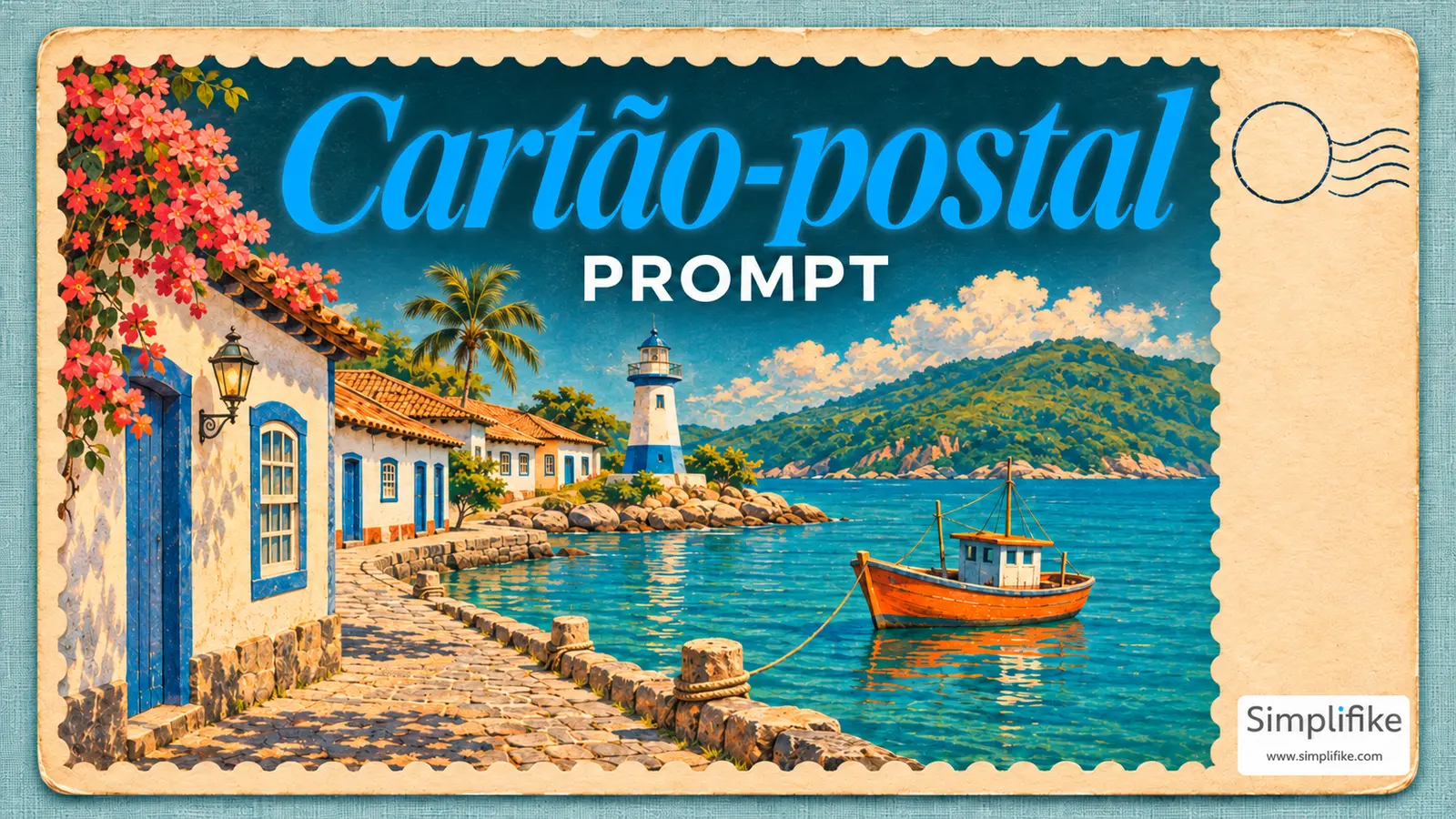
No carrossel que inspirou o tutorial, a cena ocupa o interior de uma moldura denteada sobre papel claro. A impressão tem granulação visível e cores suavizadas. O carimbo e as anotações ocupam as margens, deixando o assunto principal legível. A borda do quadro, o papel ao redor e a marca de tinta são elementos separados.
Monte o pedido em três partes. Na cena, indique o ponto de vista e dois ou três elementos que identificam o lugar. Na moldura, descreva o formato e em qual borda entram os dentes. Na margem, defina a posição do carimbo e deixe espaço para texto. Para estudar outro acabamento em papel, veja o tutorial de edição de foto em nanquim.
Antes e depois da mesma paisagem
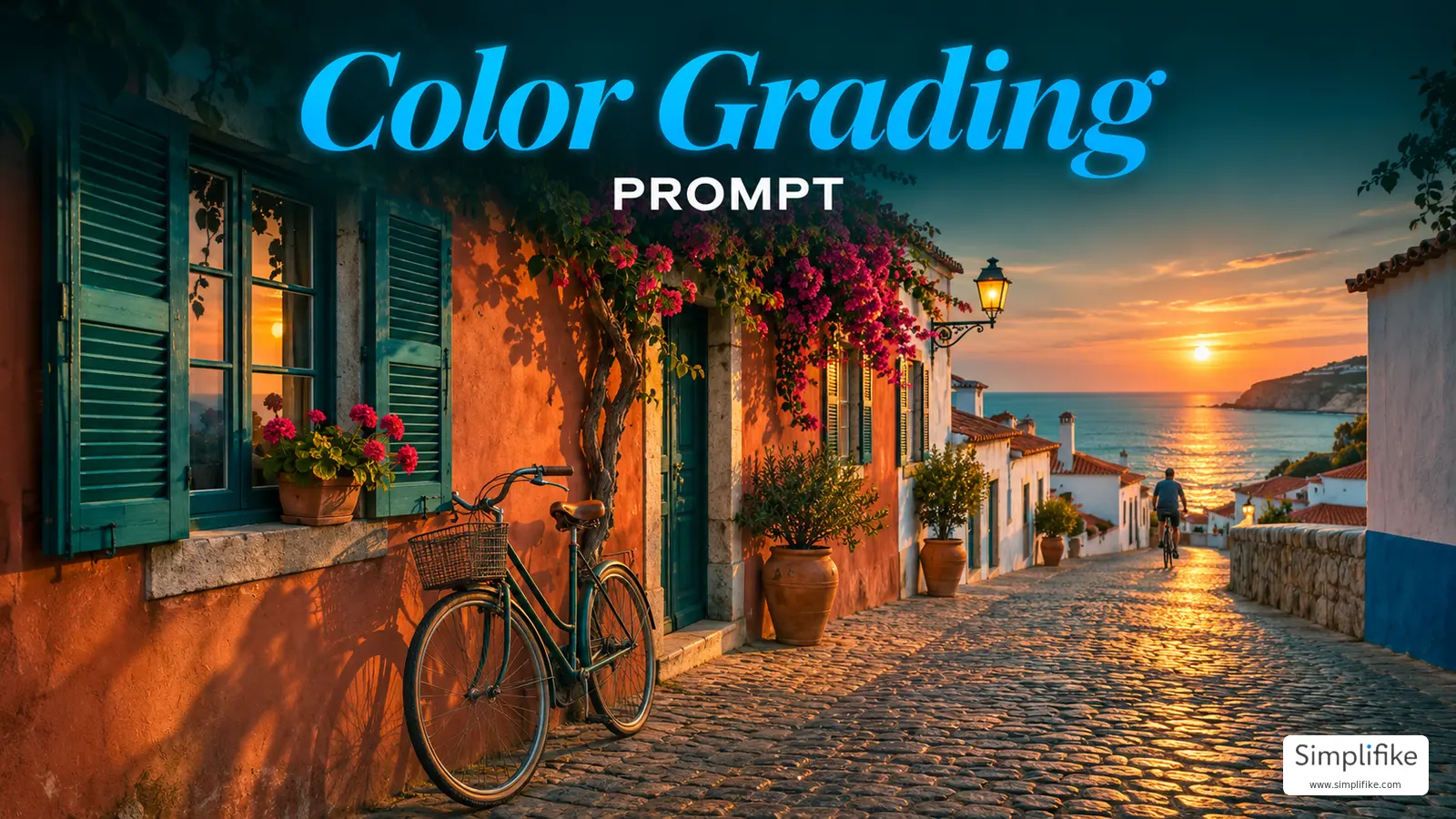
O exercício começou com uma imagem sintética de uma vila serrana fictícia. A capela de torre única, o banco azul e a casa amarela serviram de referência para comparar a composição. O prompt completo abaixo foi aplicado à imagem de entrada com a ferramenta de edição disponível neste ambiente. A vila costeira da capa é outra ilustração, criada separadamente.
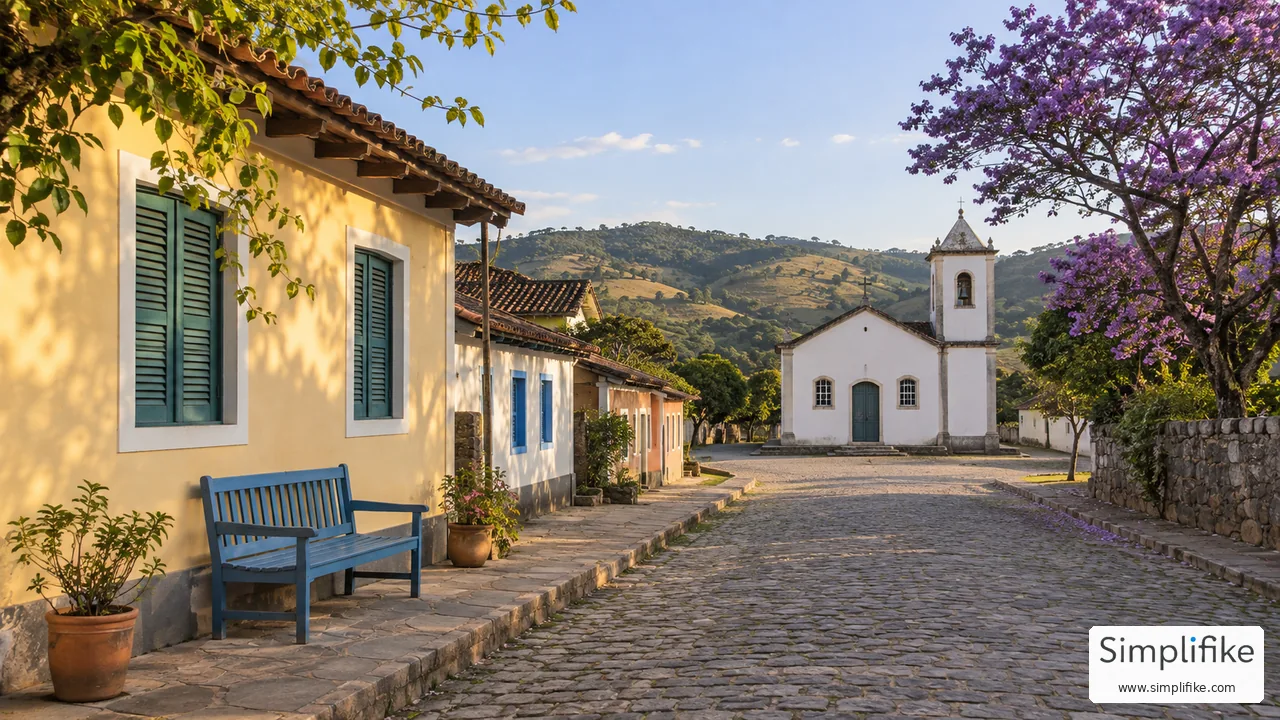
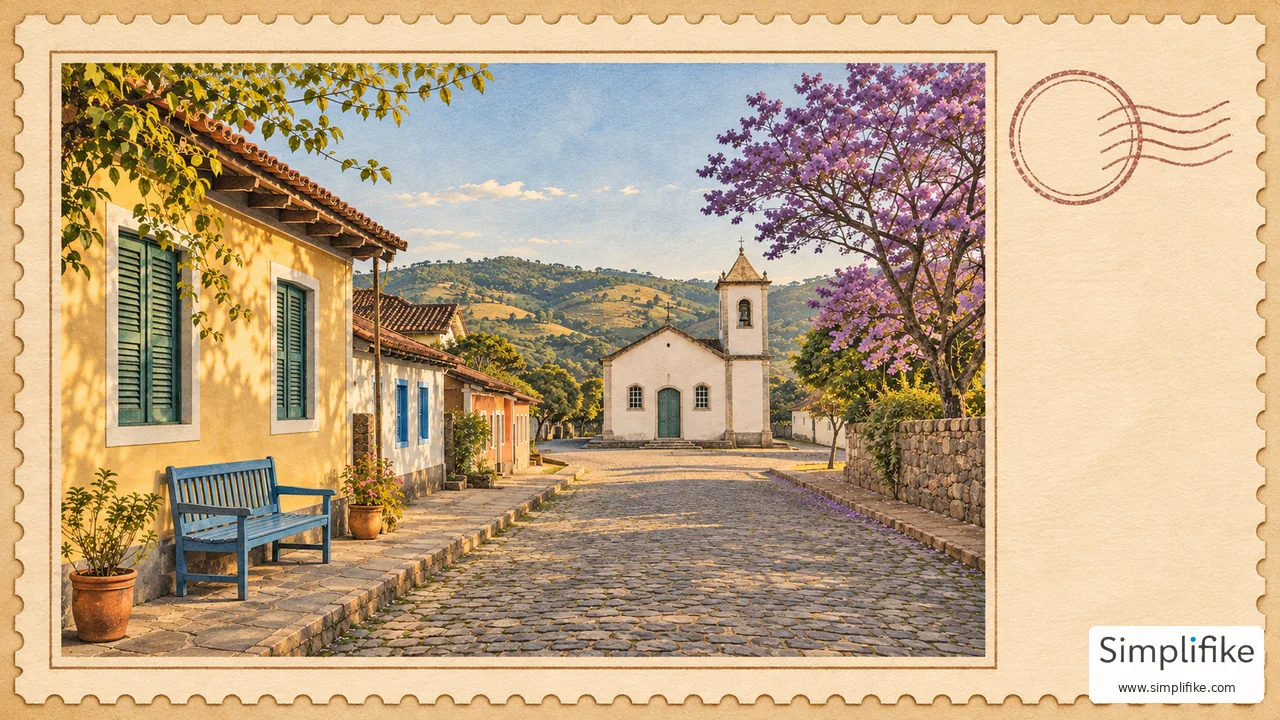
O resultado preservou a capela, o banco e a sequência das fachadas, com menos espaço no primeiro plano. O papel ganhou textura e a margem direita ficou livre para personalização. Houve um desvio: o recorte denteado apareceu na borda externa do cartão, enquanto a cena ficou dentro de um quadro reto. Se a intenção for reproduzir a estrutura de um selo dentro do cartão, vale corrigir essa parte isoladamente.
Como fazer um cartão-postal a partir de uma foto
- Escolha uma foto com folga ao redor do assunto. Se o ponto de interesse já encosta na borda, a moldura pode cortá-lo. Use uma foto própria ou autorizada.
- Defina o que deve ficar. Para paisagem urbana, nomeie a fachada, a torre ou a posição da rua. Para um retrato, inclua a posição da pessoa e o objeto que ela segura.
- Anexe a foto e peça a edição. A ajuda do Gemini descreve o envio de uma imagem para edição por comando quando o recurso está disponível. A demonstração deste artigo foi feita em outra ferramenta.
- Revise a composição antes de acrescentar palavras. Compare os pontos de referência, as bordas e a margem. Depois, escreva o destino e a data em uma camada de texto.
Prompt de cartão-postal vintage para copiar
Anexe a foto antes de colar o comando. Se um detalhe for essencial, acrescente sua posição, como “mantenha o banco azul à esquerda da rua”.
Transforme a foto anexada na frente de um cartão-postal de viagem vintage, em composição horizontal e vista frontal. Use a cena da foto como única referência de conteúdo. Preserve a perspectiva, o horizonte, a posição relativa dos pontos de referência e as cores que ajudam a reconhecer o lugar. Mantenha pessoas e objetos importantes que já estiverem na foto. Evite acrescentar monumentos, pessoas ou construções.

Reilustre a cena com cores levemente atenuadas, granulação fina de tinta e sombras coerentes com a luz da foto. Insira a ilustração em um único quadro grande com borda denteada, inspirado em um selo decorativo. Mostre todos os lados da borda. Se a foto for larga, mantenha o quadro largo e ajuste o papel ao redor em vez de cortar os pontos de referência.

Use papel creme com textura discreta, margem que separe a cena das bordas do cartão e um carimbo decorativo circular com linhas onduladas no espaço lateral. Deixe uma área de papel limpa para inserir o destino e a data depois. Não desenhe letras, números, valor de postagem, brasões, marcas ou selos oficiais. Entregue uma imagem única do cartão inteiro, sem mãos, sem mockup inclinado e sem montagem de antes e depois.
Como ajustar a borda, o carimbo e o texto
Se os dentes aparecerem no lugar errado, faça uma edição localizada. O comando abaixo é uma sugestão para o caso do comparativo.
Use a foto original e o cartão gerado como referências. Mantenha a borda externa do cartão reta. Aplique os dentes somente ao quadro interno que contorna a cena ilustrada. Preserve a capela, o banco azul, a casa amarela e o enquadramento. Mantenha o carimbo decorativo fora da cena e deixe a área para texto em branco.Se o carimbo cobrir o rosto ou um ponto importante, mova-o para a margem. Se a margem estiver estreita, peça mais área de papel ao redor da arte. Para nome e data, confira grafia, acentos e contraste no tamanho final. Uma camada editável facilita a revisão. Veja também o guia de correção de texto em imagem de IA.
Checklist antes de compartilhar
- O destino e os pontos de referência correspondem à foto?
- A moldura aparece inteira, com margem suficiente?
- O carimbo decorativo fica fora dos detalhes importantes?
- O nome e a data foram conferidos?
- Se a cena for fictícia ou modificada, a legenda deixa isso claro?
Para experimentar outras transformações de fotos, veja a trilha Criar com IA. A Formação IA PRO PLUS+ reúne aulas para praticar a criação de imagens e outros conteúdos.


Entre para a comunidade Simplifike
Receba novidades sobre inteligência artificial, ferramentas, tutoriais práticos e oportunidades diretamente no WhatsApp.
✓ Entrar no grupo gratuitamente Grupo gratuito. Você pode sair quando quiser.