
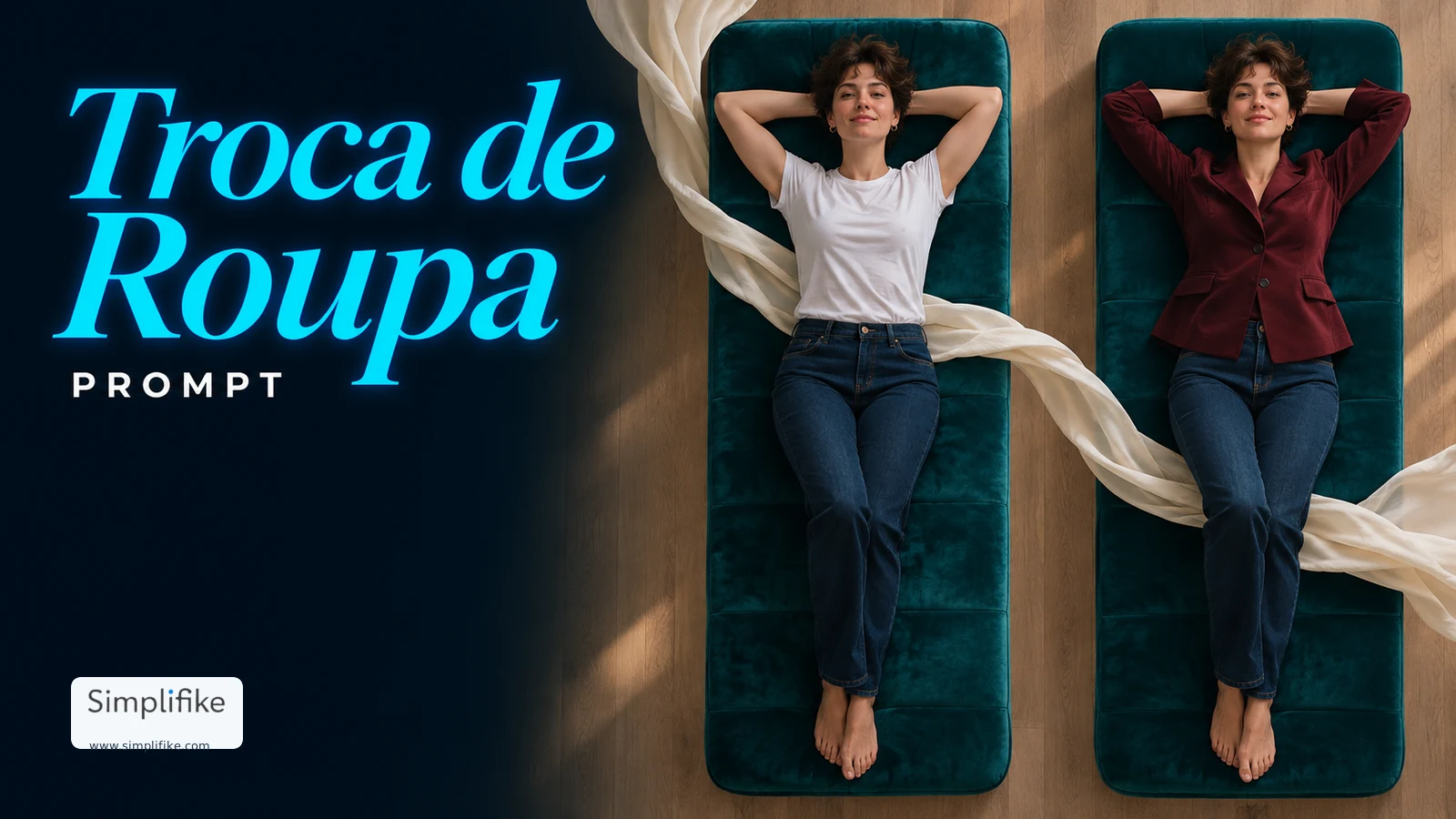

Dá para trocar de roupa em um vídeo com IA sem mudar de cenário. No Google Flow, peça uma cena curta com câmera fixa e use um objeto opaco para cobrir a peça durante a troca. No exemplo abaixo, um tecido bege passa diante do tronco e revela uma jaqueta vinho onde antes havia uma camiseta branca.
Para repetir o teste, abra o Flow na sua conta e use um modelo que ofereça 10 segundos em 9:16. O exemplo da Simplifike foi gerado com o Gemini Omni 1.2 Flash, em 360p, com uma personagem fictícia e um prompt de texto.
O que você vai ver neste artigo
- O vídeo vertical de 10 segundos e o momento da troca.
- Como entrar no Google Flow e configurar o clipe.
- O prompt completo usado na demonstração.
- O que o teste preservou e como corrigir as bordas da transição.
Como funciona a troca de roupa no vídeo?
No vídeo de referência de Paige Prompts, a câmera gira no plano vertical em torno do sofá laranja. A cada retorno à vista de cima, a personagem aparece com outro look. O sofá e a posição da personagem dão continuidade entre as voltas. A demonstração abaixo aplica uma variante com câmera fixa e uma única troca, ocultada por um tecido bege.
Descrição do vídeo. A personagem aparece deitada de camiseta branca, jeans escuro e tênis brancos. Ela ergue o tecido bege com as duas mãos. Quando o baixa, aparece de jaqueta vinho e deixa o tecido sobre as pernas. O enquadramento permanece fixo.
Como entrar no Google Flow e configurar o vídeo?
- Abra o Google Flow no computador, entre com sua conta Google e crie um projeto. Se você tiver mais de uma conta aberta, confira qual está ativa antes de usar créditos.
- Abra as configurações na caixa de comando e selecione Vídeo. Para repetir a demonstração por texto, mantenha Elementos e deixe a caixa sem anexos.
- Escolha a proporção 9:16, 10 s e um resultado. Na demonstração, usamos Omni 1.2 Flash em 360p. Veja o custo exibido na sua conta antes de gerar.
- Cole o prompt inteiro, clique em Iniciar geração e abra o resultado. Veja o trecho em que o tecido sobe e desce antes de baixar o arquivo.
Se quiser usar uma foto de referência, clique em Adicionar elementos à caixa de comando e selecione uma imagem sua ou autorizada, de preferência com corpo inteiro e enquadramento próximo ao desejado. Especifique no prompt quais traços da foto devem ser preservados. Se você já tiver duas imagens com câmera, luz e pose compatíveis, o modo Frames permite definir o início e o fim em modelos que ofereçam esse recurso. Consulte a documentação de vídeo do Google Flow e a lista de modelos e recursos compatíveis.
Qual prompt usar para criar a transição de roupa?
O comando abaixo é o que gerou o vídeo. Ao adaptar, mude as duas peças e preserve instruções sobre câmera, cenário e o objeto que encobre a troca.
Crie um vídeo fotorrealista vertical 9:16 de 10 segundos. Plano zenital fixo, de corpo inteiro, de uma mulher adulta fictícia de cabelo castanho curto, deitada de costas em um banco estofado verde-petróleo em um estúdio, sobre piso de madeira clara. Luz lateral suave, enquadramento rigorosamente fixo, sem zoom. De 0 a 3 segundos, ela veste camiseta branca lisa, jeans azul-escuro e tênis brancos. Entre 3 e 5 segundos, ela ergue com as duas mãos um tecido bege opaco, que cobre por um instante o tronco e a cintura. Enquanto o tecido oculta a camiseta, faça uma troca instantânea de figurino por continuidade de movimento. Entre 5 e 10 segundos, ela baixa o tecido e revela uma jaqueta vinho lisa fechada, mantendo o mesmo jeans e os mesmos tênis. Segure a imagem final tempo suficiente para ler a troca. Mantenha o mesmo rosto, cabelo, anatomia, posição do banco, enquadramento, luz e sombras. Mostre apenas uma troca. Evite deformações, transparência no tecido, fusão entre roupas, legendas, logotipos e texto na tela. Sem diálogo.
O que o Google Flow preservou e onde a troca aparece?
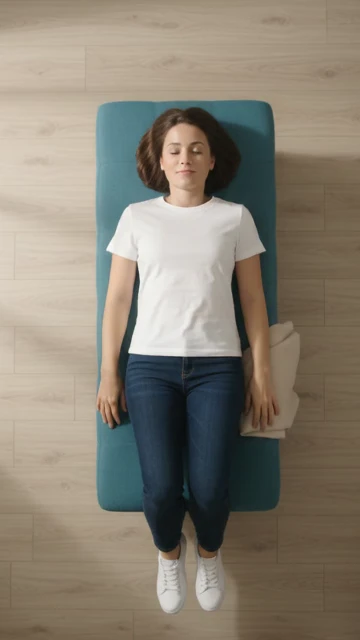
No quadro inicial, o tecido ainda está ao lado da personagem. O banco centralizado, o piso, o jeans e os tênis dão pontos de comparação para conferir se a troca afeta apenas a parte de cima.
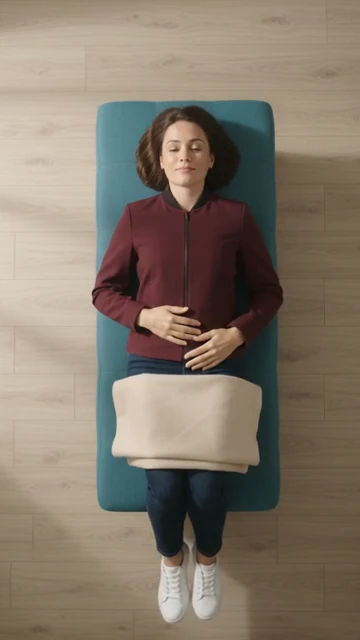
No quadro final, a jaqueta vinho substitui a camiseta branca, com o jeans, os tênis, o banco e o enquadramento reconhecíveis. Durante a passagem, porém, as mangas vinho começam a aparecer nas bordas do tecido. A troca fica legível em reprodução normal, mas o tecido deixa parte dos braços à vista durante a transição.
Se a roupa aparecer cedo demais, peça um tecido mais largo que cubra também os cotovelos e segure a cobertura por um instante antes de baixar. Se o modelo alterar o fundo, simplifique a cena e preserve câmera, banco e iluminação na descrição. Para mostrar uma peça real à venda, confira cor, costuras, botões e caimento com o material do produto antes de usar o clipe.
Como levar a técnica para outros vídeos?
Para combinar a troca com outras ações, planeje o ritmo com o guia de storyboard no Google Flow. Se quiser experimentar outro efeito que parte de uma imagem, veja o tutorial do efeito de rasgar a imagem. A central Create with AI reúne outros guias, e a AI PRO PLUS Program é um caminho para aprofundar a produção de imagens e vídeos.


Entre para a comunidade Simplifike
Receba novidades sobre inteligência artificial, ferramentas, tutoriais práticos e oportunidades diretamente no WhatsApp.
✓ Entrar no grupo gratuitamente Grupo gratuito. Você pode sair quando quiser.