
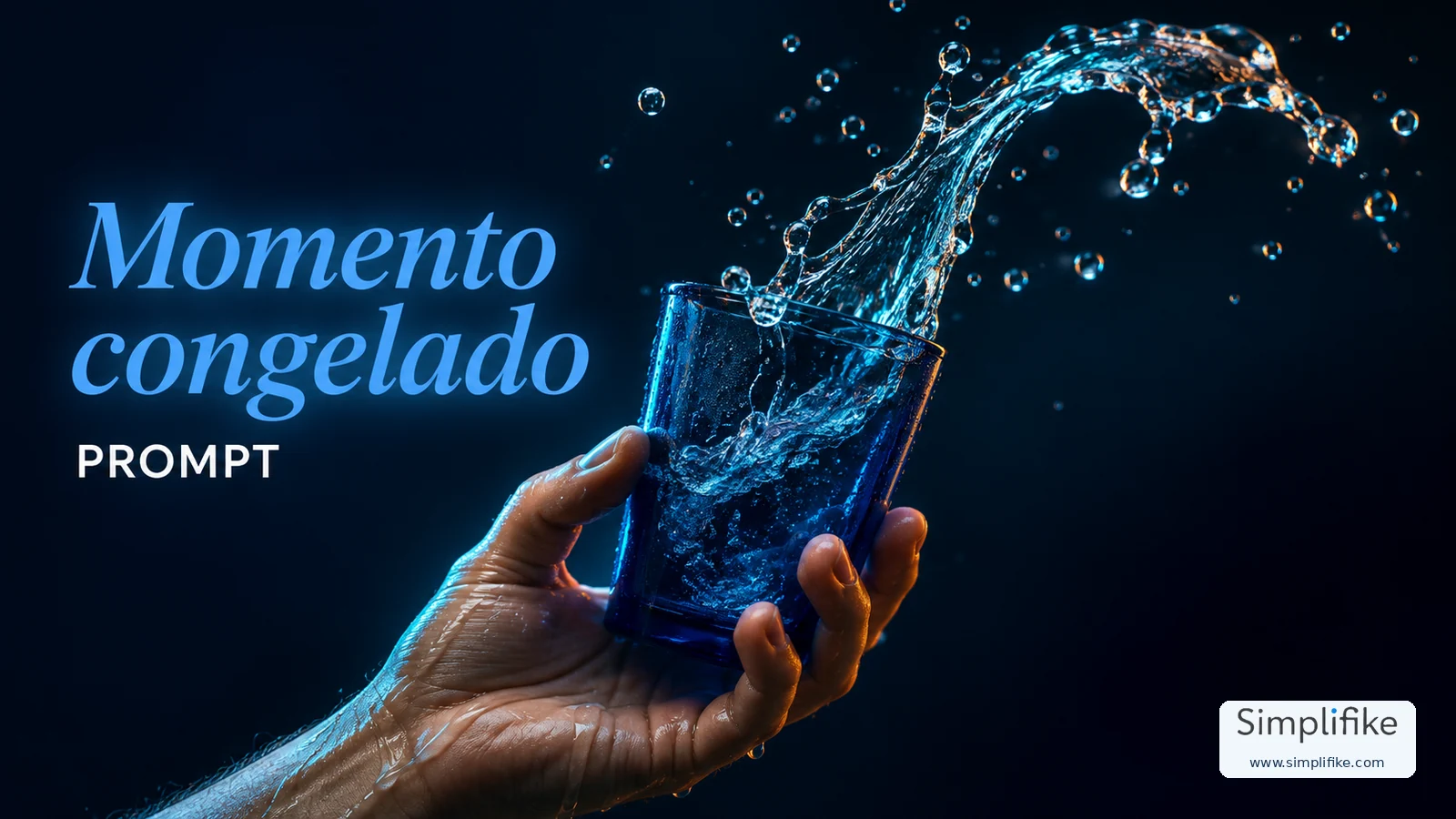

Para criar o efeito bullet time em uma foto com IA, envie um retrato e descreva um único instante de ação. Diga de onde saem os objetos ou partículas, para onde vão e o que precisa ficar visível. Um arco de água atrás da cabeça ou um jato de farinha acima de uma tigela já basta para sugerir movimento.
Aqui, o resultado é uma imagem estática inspirada no carrossel animado de @akapepinho no Instagram. Nos clipes da referência, respingos, malas e outros objetos aparecem em vários planos da cena. Na foto, você sugere essa profundidade pela diferença de tamanho e pela posição dos elementos.
Como preparar a foto e aplicar o efeito
1. Escolha uma foto com área livre. Para um retrato próximo, reserve as bordas e o fundo para o efeito. Se a ação depende de um objeto, escolha uma foto que mostre o objeto e a mão que o segura.
2. Defina o instante. Escreva o que está prestes a acontecer. Na padaria, o instante escolhido foi quando o batedor sobe e levanta a farinha. No retrato, o arco de água já está se desfazendo em gotas.
3. Envie a foto e descreva o que deve ser preservado. O guia oficial do ChatGPT Imagens explica como anexar uma imagem existente e descrever a edição. Se precisar corrigir só uma área, indique sua posição ou use a seleção na imagem, quando disponível.
Prompt de momento congelado para copiar
Substitua os três trechos entre colchetes. Se quiser repetir um dos exemplos, use a versão preenchida na seção correspondente.
Edite a foto enviada e crie um único quadro estático com aparência de movimento congelado. Preserve os traços do rosto, a expressão, o cabelo, os acessórios, a roupa e o enquadramento. Mantenha a luz principal e a posição dos objetos do cenário, salvo quando um deles precisar iniciar a ação.

A ação acontece quando [material ou objeto] sai de [ponto de origem] e segue [trajetória e direção]. Mostre o material no instante em que se separa da origem. Mantenha o elemento principal nítido, com poucos fragmentos maiores perto das bordas e partículas menores ao fundo. Deixe os olhos, as mãos e os acessórios importantes livres de sobreposição. Use a luz da cena para iluminar as bordas do material. Preserve a textura da pele e os contornos dos objetos.

Crie uma única imagem, com a proporção da foto de referência, sem texto nem logotipos.
Exemplo 1: arco de água em um retrato de Daniel Kroll
Usei meu retrato como entrada e apliquei a edição no ChatGPT Imagens. Pedi luz lateral azul para revelar a água, com um recorte âmbar do lado oposto. Como o retrato é fechado, deixei a parte mais volumosa do arco atrás da cabeça.
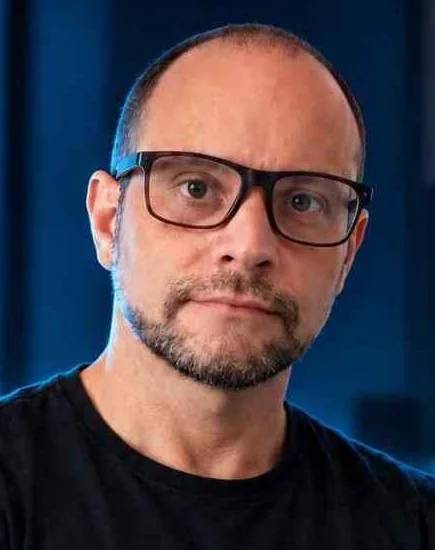
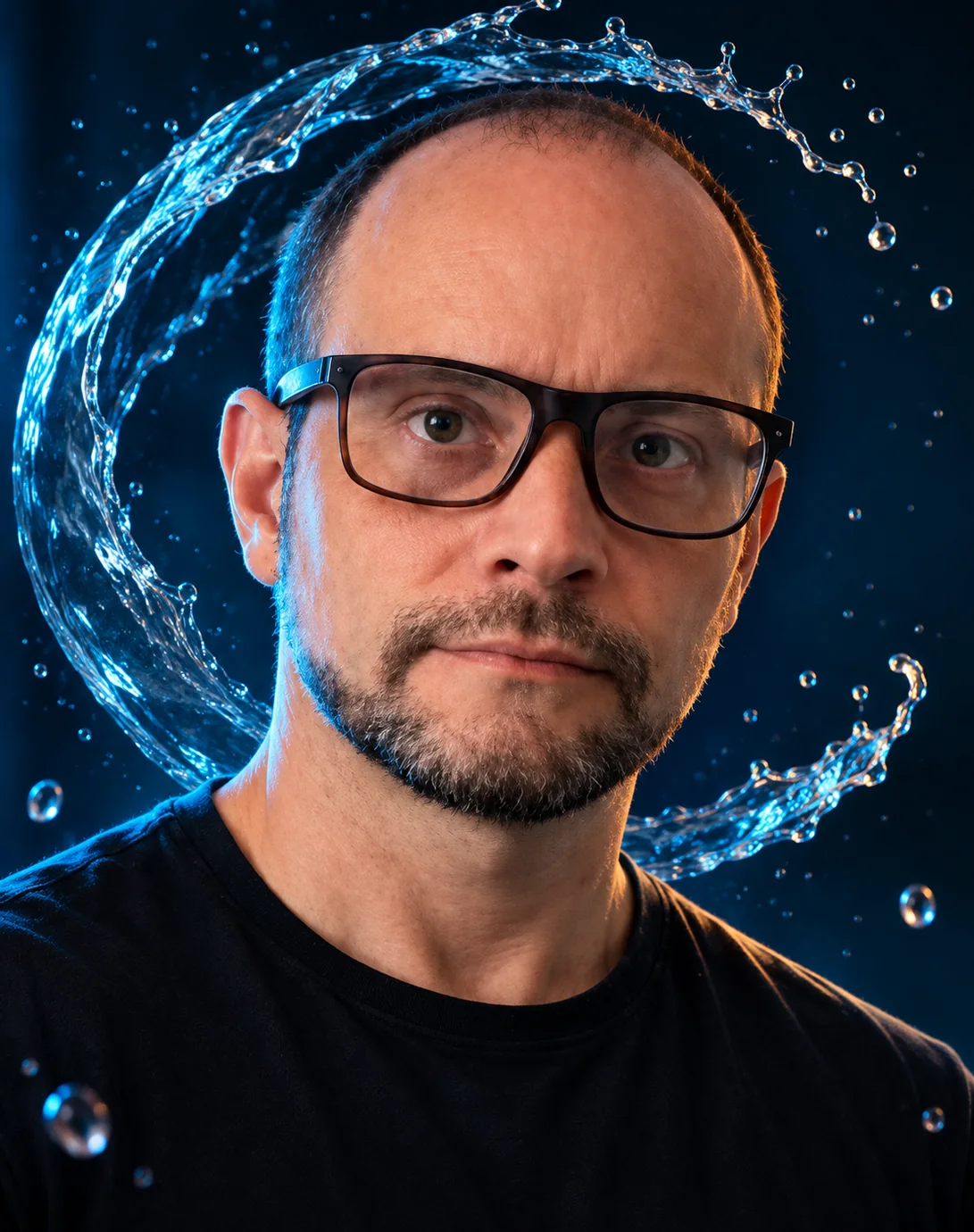
A edição manteve reconhecíveis os óculos, a barba e a camiseta. O arco e as gotas ficaram fora das lentes. O resultado também aproximou o rosto no quadro e mudou a iluminação. Se precisar manter o retrato mais fiel, acrescente: “Mantenha a distância da câmera e a margem acima da cabeça. Edite apenas o fundo e as bordas do quadro.”
Comando usado no retrato:
Use o retrato enviado como referência da mesma pessoa. Preserve formato do rosto, barba, óculos escuros de armação retangular (lentes transparentes), linha do cabelo, camiseta preta e posição de cabeça e ombros. Mantenha fundo azul-escuro e enquadramento vertical próximo. Transforme o retrato em um quadro estático de ação cinematográfica: congele um arco de água translúcida em forma de C ao lado e atrás da cabeça, como no instante em que um jato se separa em gotas. Distribua poucas gotas pequenas em primeiro plano perto das bordas, arco principal atrás da pessoa, e gotas menores ao fundo. Mantenha rosto e lentes sem sobreposição. Use luz lateral azul para revelar a água, com leve luz âmbar de recorte na borda oposta. Gotas com contornos nítidos, pele natural, fundo discreto. Mantenha a expressão séria. Sem letras, sem logo, sem moldura. Uma única imagem vertical, sem colagem.Exemplo 2: farinha suspensa em uma padaria
Neste teste, gerei a foto de entrada de uma personagem fictícia e usei essa mesma imagem para editar a cena. A tigela e o batedor servem como referência de onde parte o movimento.
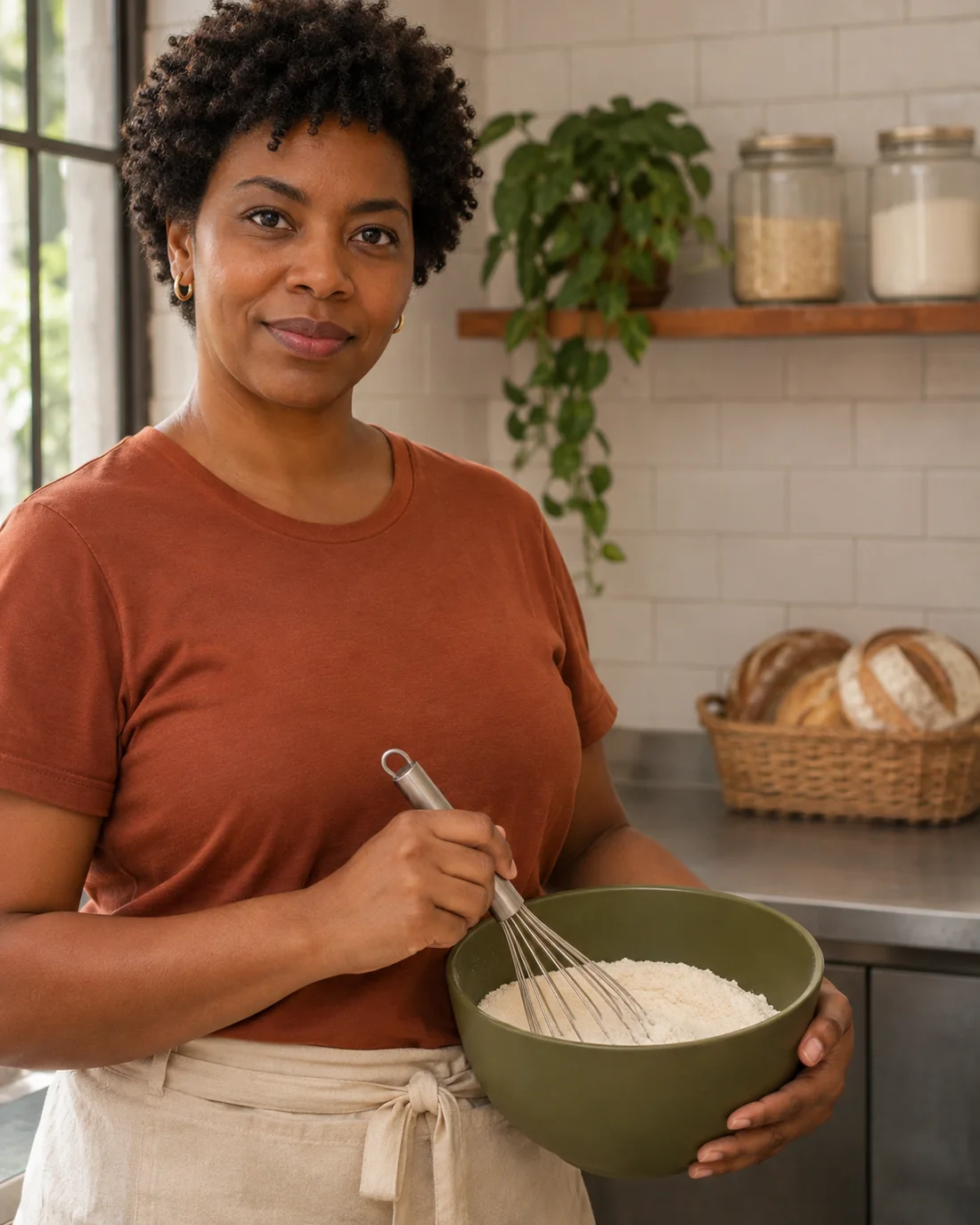
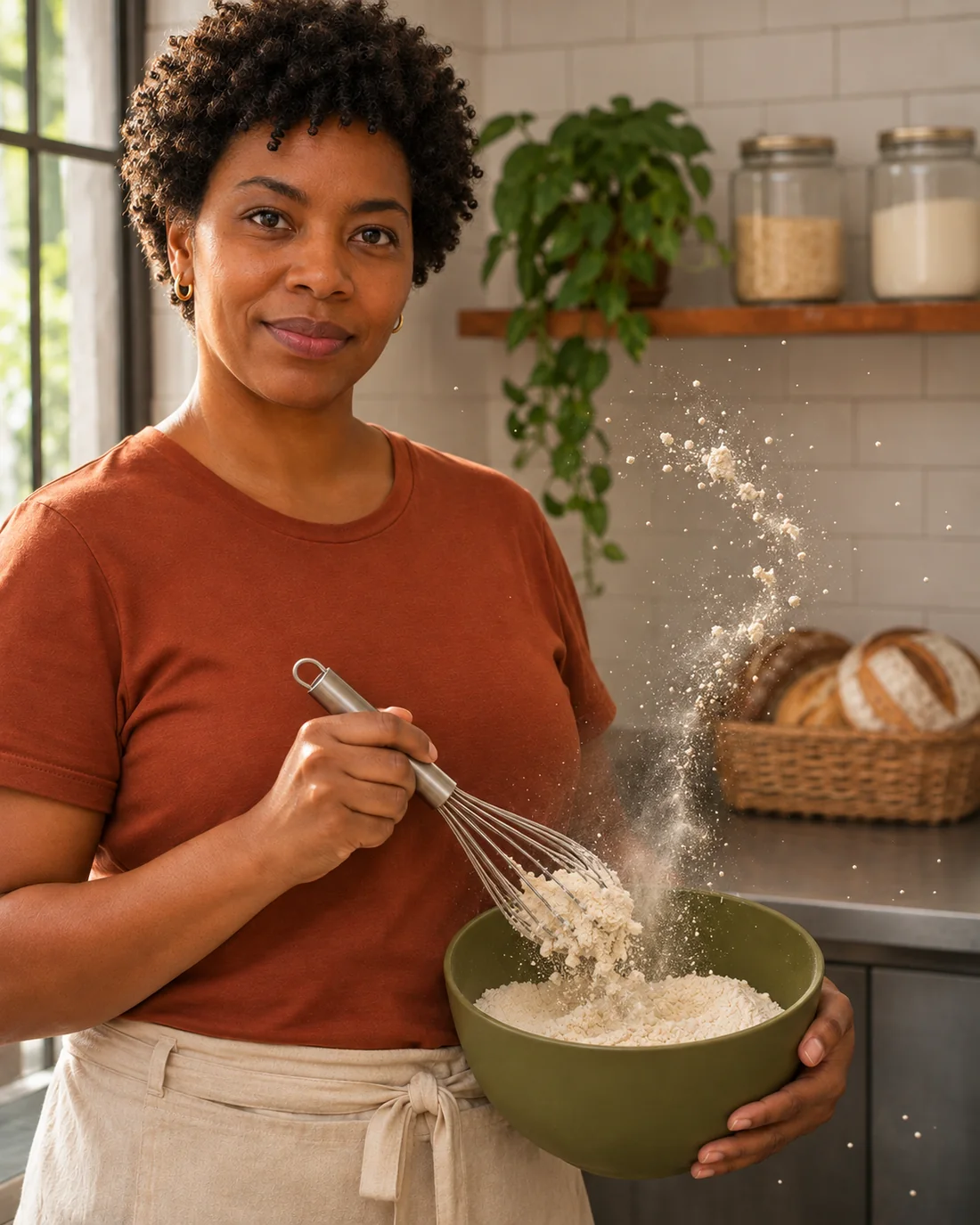
A roupa, a tigela verde e a janela continuaram reconhecíveis. A luz da janela realça a farinha, e o batedor mudou de posição para justificar o movimento. Alguns grumos ficaram grandes para um gesto leve. Para suavizar, peça uma nuvem mais baixa de partículas finas, concentrada acima da borda da tigela.
Comando usado na padaria:
Edite a foto enviada. Preserve a mesma mulher fictícia, o cabelo curto, a camiseta terracota, o avental, as mãos, a tigela verde, o batedor, a luz natural da janela à esquerda e a posição dos objetos. Crie um único quadro estático cinematográfico do instante em que o batedor levanta farinha da tigela. Mantenha o batedor e a mão reconhecíveis; uma nuvem curta e um arco irregular de farinha partem da borda interna próxima do batedor e ficam suspensos à direita do rosto, acima da tigela, sem passar pelos olhos. Partículas pequenas nítidas no plano principal e alguns grãos mais próximos das bordas. Ilumine as partículas com a luz da janela, sem estourar o branco. Preserve o enquadramento e a composição; mantenha a expressão e o fundo, sem acrescentar objetos. Sem letras, sem logo, sem colagem. Foto vertical.Como corrigir quando o efeito parece artificial
Partículas flutuando sem causa. Nomeie o objeto de origem e o ponto exato de onde sai o material. Confira se a direção combina com o gesto.
Rosto encoberto. Reserve uma faixa livre em volta dos olhos e limite os elementos grandes às bordas. Para distribuir o efeito em várias partes da imagem, veja também o tutorial de efeito clone em fotos.
Material com aparência errada. Peça água translúcida com brilho nas bordas ou farinha opaca e dispersa. Para separar a cor do efeito da cor da pele, use os critérios do guia de color grading em fotos com IA.
Antes de publicar, coloque a entrada e a saída lado a lado. Confira rosto e acessórios, a origem do movimento e a textura do material. Se a intenção for criar movimento de câmera ou animação, veja o tutorial de efeito em vídeo no Google Flow. Há mais exemplos de edição na central Create with AI.
Entre para a comunidade Simplifike
Receba novidades sobre inteligência artificial, ferramentas, tutoriais práticos e oportunidades diretamente no WhatsApp.
✓ Entrar no grupo gratuitamente Grupo gratuito. Você pode sair quando quiser.