
Uma letra trocada no nome, um acento ausente ou uma quantidade diferente podem inutilizar uma imagem de produto que ficou bonita. Para corrigir texto em imagem de IA, comece pelo arquivo: se houver uma camada de texto, edite essa camada; se as letras já fizerem parte da imagem, será preciso uma edição localizada ou recuperar a arte original.
Aqui você acompanha um exercício com uma embalagem fictícia, a instrução enviada e o resultado obtido. A troca de palavras funcionou nesse caso, mas a comparação também encontrou alterações fora da linha solicitada. Essa diferença explica por que revisar apenas a ortografia não basta para aprovar um rótulo.
O que você vai ver neste artigo
- Como escolher entre camada de texto, edição com IA e arte original.
- Uma troca de texto demonstrada com entrada e resultado.
- O prompt usado e o que conferir depois da edição.
- Quando interromper as tentativas e preservar a imagem real.
Antes de corrigir: as letras ainda são texto editável?
Abra o projeto original, se ele existir. Em um arquivo com camadas, uma frase pode continuar sendo um objeto de texto. Nesse caso, você consegue trocar os caracteres sem pedir ao gerador uma nova versão da fotografia.
Já em um JPEG, PNG ou WebP achatado, as letras normalmente são pixels da imagem. Clicar sobre a palavra não recupera automaticamente a fonte, o alinhamento e o texto original. Um recurso de reconhecimento pode ajudar, mas o resultado ainda precisa de conferência.
A documentação do Photoshop sobre edição de texto distingue a camada editável da camada rasterizada. Se o projeto conserva o texto, selecione a camada correspondente, corrija os caracteres e confirme a alteração. Guarde o projeto com camadas e exporte uma cópia para publicação.
Para quem está escolhendo um editor, o guia de aplicativos para fazer fotos com inteligência artificial ajuda a separar geração, edição e acabamento. O importante aqui é escolher o recurso que corresponde ao tipo de arquivo disponível.
Exercício: trocar uma expressão no rótulo
O que foi feito: em 27 de outubro de 2026, durante a produção deste artigo, criamos um mockup com IA e executamos uma solicitação de edição sobre essa imagem. O nome “Café Aurora” identifica somente o objeto fictício do exercício; não há vínculo com uma marca ou produto comercial.
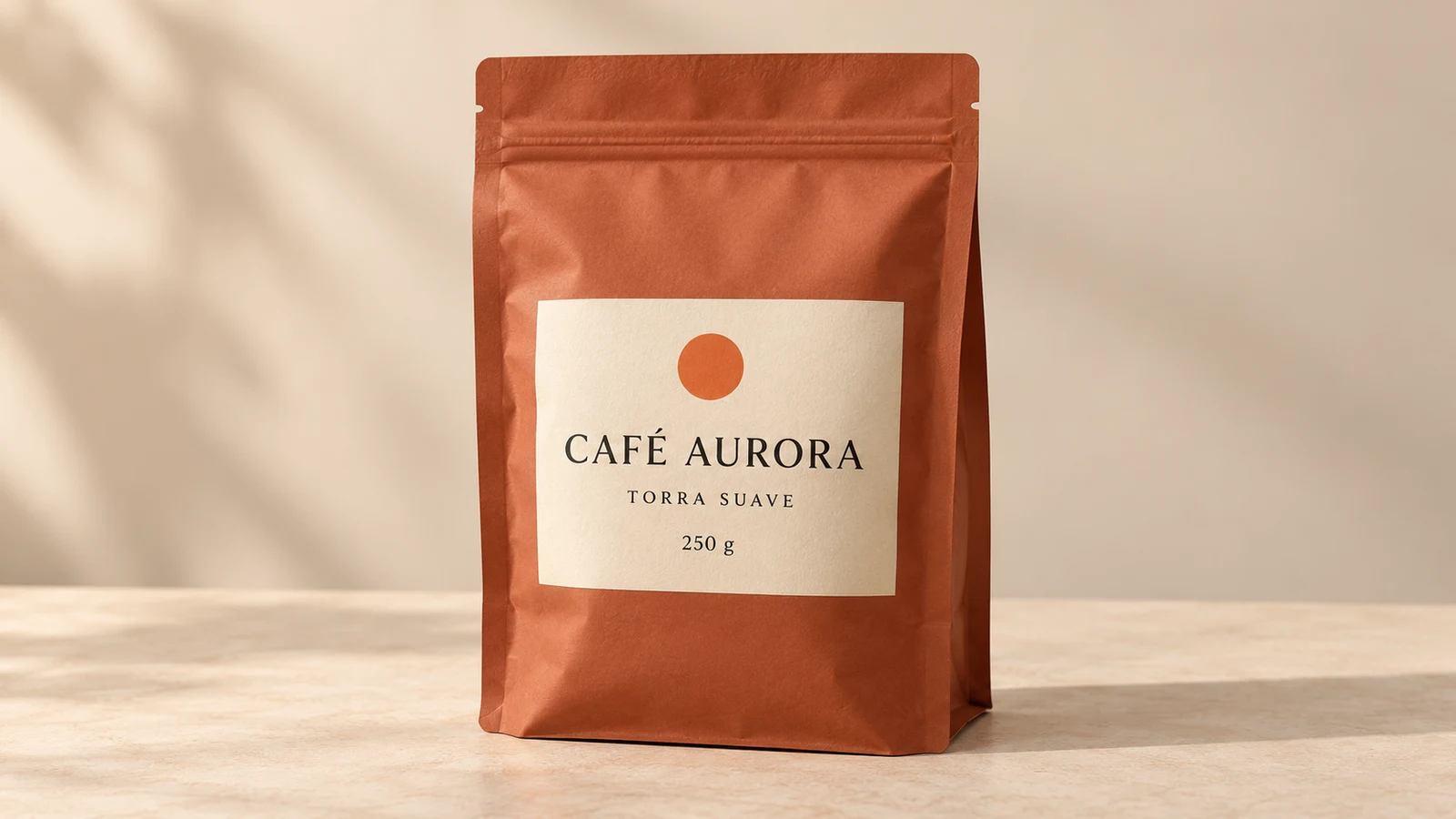
A entrada recebeu propositalmente três linhas: “CAFÉ AURORA”, “TORRA SUAVE” e “250 g”. Depois, pedimos que a segunda linha fosse trocada por “TORRA MÉDIA”. “TORRA SUAVE” não foi um erro espontâneo do gerador. A mudança controlada permite observar o que acontece quando se solicita a correção de uma informação localizada.
Qual foi o procedimento?
- Entrada: uma imagem gerada de 1672 × 941 pixels, com embalagem frontal e rótulo legível.
- Ferramenta: gerador de imagens integrado ao ChatGPT nesta produção assistida por IA; não usamos a interface do Gemini nem do Photoshop para obter o resultado abaixo.
- Execução: uma geração da entrada e uma solicitação de edição, sem máscara de seleção manual.
- Critérios: trocar a expressão, preservar os outros dois textos e conferir a aparência do pacote e do cenário.
- Limites: o retorno não informou identificador exato do modelo nem plano comercial. Este é um exemplo individual, não um comparativo de modelos, planos ou dispositivos.
O pedido de edição foi enviado assim, acompanhado da imagem anterior:
Altere somente a expressão “TORRA SUAVE” no rótulo para “TORRA MÉDIA”, com acento agudo no É. Preserve “CAFÉ AURORA” e “250 g” exatamente como estão.
Mantenha a cor terracota da embalagem, o círculo laranja, a cor creme e as bordas do rótulo, posição e tamanho do pacote, selagem superior, dobras, sombras, luz, enquadramento e fundo. Não redesenhe o produto nem acrescente textos ou símbolos.
Faça a nova expressão acompanhar o estilo, tamanho e alinhamento da linha original. É um mockup fictício de exercício, não uma alteração de oferta real.
Também identificamos a imagem como alvo da edição. Para adaptar o pedido, substitua as expressões e descreva os elementos que precisam permanecer. Evite acrescentar, na mesma tentativa, pedidos de iluminação, cenário e estilo: isso dificulta descobrir qual instrução provocou uma mudança indesejada.
O resultado acertou o texto, mas não preservou todos os pixels
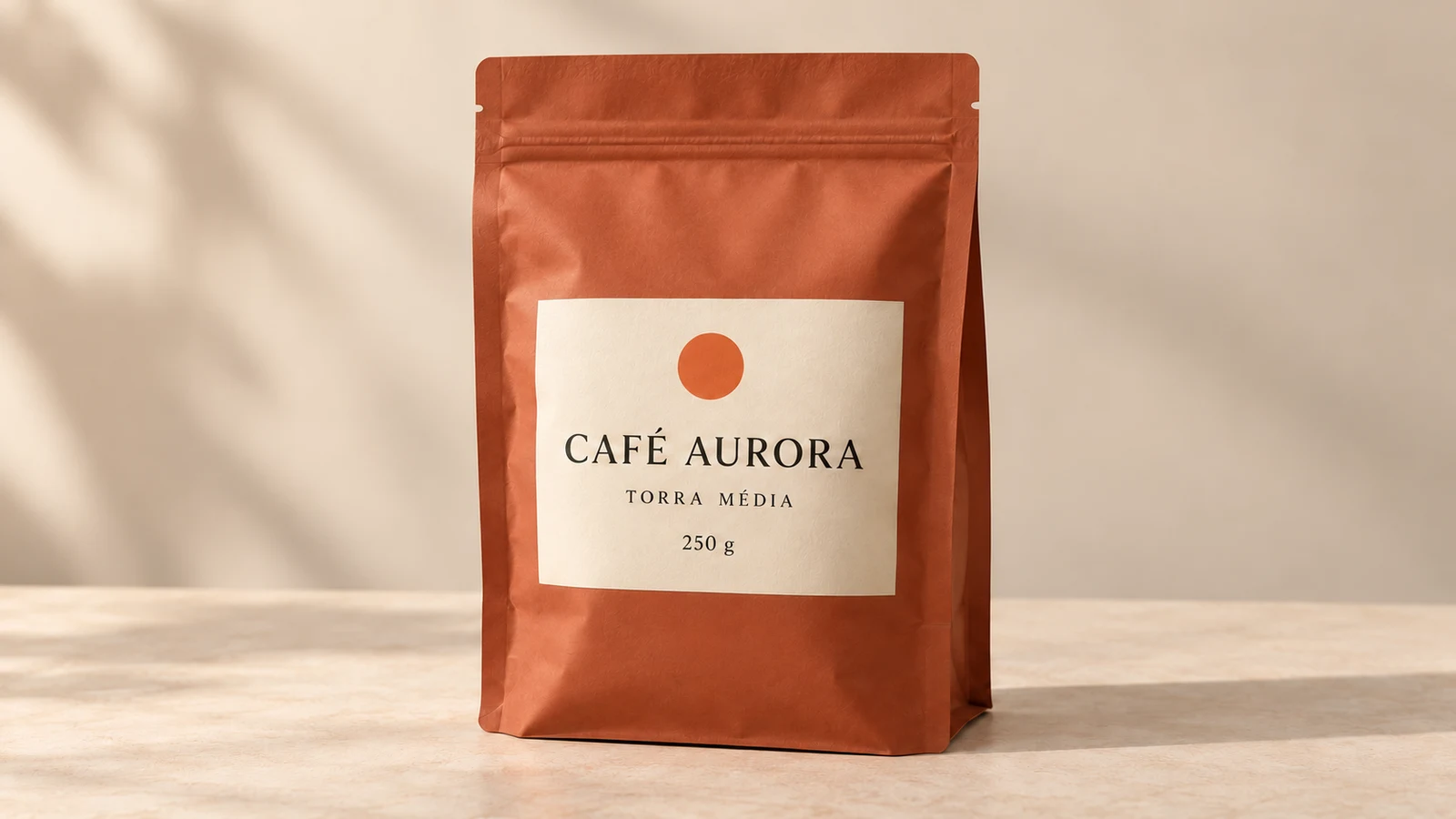
Na inspeção visual, a segunda linha passou a exibir “TORRA MÉDIA”, com o acento, enquanto “CAFÉ AURORA” e “250 g” continuaram legíveis. A composição geral permaneceu semelhante. Isso atende ao objetivo textual do exercício, sem demonstrar fidelidade absoluta da imagem.
Comparamos também os dois arquivos PNG originais, de mesmas dimensões, antes da conversão para WebP. Excluímos um retângulo ao redor da linha editada — coordenadas x de 680 a 959 e y de 540 a 599, contando a partir do canto superior esquerdo — e verificamos se os valores RGB restantes eram idênticos. Não eram: havia diferenças fora dessa região.
Essa verificação confirma alteração de pixels além da expressão. Ela não mede sozinha a importância visual de cada diferença e não prova que uma característica física do produto mudou. O resultado prático é mais restrito: não podemos chamar a edição de “preservação exata de todo o restante”.
As imagens exibidas foram redimensionadas para 1600 × 900 e otimizadas em WebP. A comparação descrita acima usou os PNGs de entrada e saída, não as versões comprimidas desta página.
A ajuda oficial de imagens no ChatGPT explica a edição por instrução e alerta que alterações podem ultrapassar a área selecionada. Por isso, mesmo quando houver seleção de região na interface utilizada, trate-a como orientação de edição e confira o arquivo inteiro.
Como escolher o caminho de correção
Use estas quatro perguntas como guia. Elas organizam a decisão; não são etapas obrigatórias de uma única ferramenta.
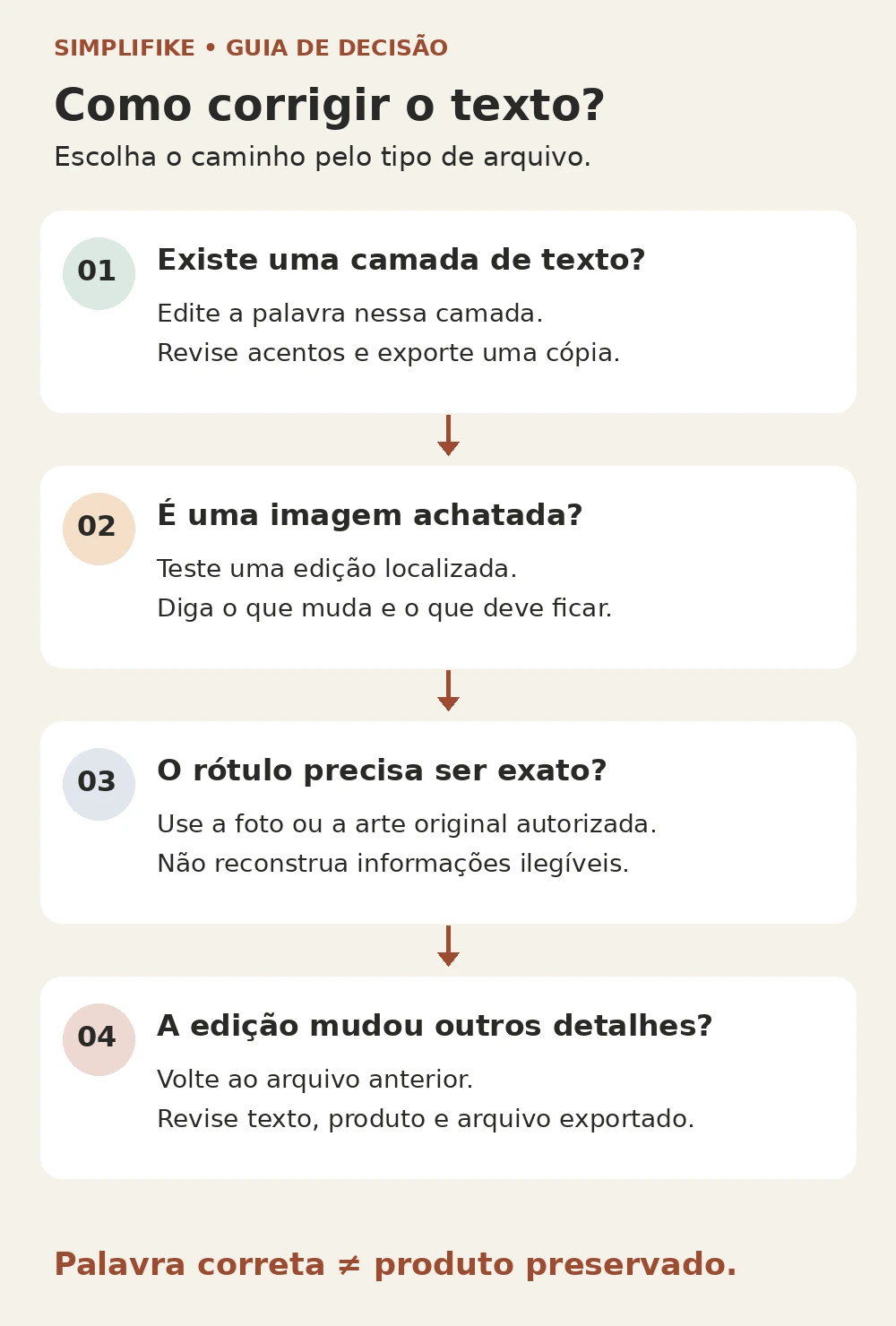
1. Existe uma camada de texto?
Edite a palavra diretamente nessa camada. Confira maiúsculas, acentos, espaçamento, quebras de linha e unidades. Uma palavra mais longa pode ultrapassar a caixa ou encostar na borda do rótulo mesmo sem erro de ortografia. Exporte uma cópia e abra o arquivo exportado antes de publicá-lo.
2. O texto está incorporado à imagem?
Guarde a entrada e faça uma edição localizada em uma cópia. Informe a expressão atual, o texto correto e o que deve permanecer. Se o editor aceitar uma seleção, delimite a região com cuidado, incluindo espaço suficiente para a nova palavra. Os controles variam entre aplicativos.
A documentação de imagens do Google AI Studio também descreve edição a partir de imagem e instruções. Isso confirma a existência dessa modalidade no ecossistema Gemini; não significa que o resultado do nosso exercício foi produzido nele ou que o mesmo prompt terá resultado idêntico.
3. O rótulo precisa reproduzir um produto real com exatidão?
Prefira a fotografia correta ou a arte original autorizada. Se o nome do modelo, a quantidade ou outra informação estiver ilegível, obtenha uma referência melhor. Não use uma palavra inventada pelo gerador como confirmação do que está escrito.
Quando a tarefa for apenas ambientar um produto, preservar a região fotografada do item pode ser mais adequado do que reconstruí-la. A aplicação de uma arte sobre uma embalagem também exige perspectiva, curvatura, textura e luz compatíveis. Sobrepor uma frase reta num pacote dobrado pode resolver a escrita e piorar a credibilidade visual.
4. A edição corrigiu uma parte e alterou outra?
Volte à versão anterior. Registre o que mudou antes de decidir entre outra tentativa, acabamento em camadas ou uso da fotografia original. Não trate uma cadeia de correções como obrigação: se a fidelidade necessária não puder ser verificada, o arquivo não está pronto para representar a oferta.
Checklist para revisar o resultado sem olhar só a palavra
- Compare com uma referência: use a escrita aprovada, a ficha do item e a imagem da mesma variante. Uma palavra nítida pode estar factualmente errada.
- Leia caractere por caractere: nome, acentos, números, unidades e pontuação. Observe “0” e “O”, “1” e “I”, quando a fonte permitir confusão.
- Confira o entorno: bordas da etiqueta, alinhamento, textura, sombras e partes do pacote. A instrução “mantenha o restante” não substitui essa revisão.
- Veja em dois tamanhos: amplie para conferir caracteres e volte ao tamanho de exibição para avaliar a leitura. Se o rótulo ficar pequeno no celular, acrescente a informação essencial em HTML ou na descrição, sem ocultar divergências da imagem.
- Abra a exportação final: confirme que a versão enviada é a aprovada e que a compressão não prejudicou as letras. Mantenha entrada, saída e projeto identificados.
Para ampliar a revisão além do rótulo, use o checklist de seis detalhes que a IA pode alterar na foto de um produto. Ele trata também de cor, material, proporções, peças e itens incluídos.
Quando é melhor parar de regenerar?
Interrompa quando a correção exigir adivinhar informação, quando uma mudança relevante no produto não puder ser desfeita com confiança ou quando a imagem de referência não permitir conferir o resultado. O próximo passo é recuperar a arte autorizada, fotografar novamente ou solicitar uma imagem legível ao fornecedor.
Em um banner, título e chamada podem ficar em camadas de texto separadas da imagem de fundo. Em uma embalagem real, os dizeres fazem parte da representação do item. Essa diferença deve orientar o trabalho desde o começo: acabamento gráfico e fidelidade comercial pedem verificações diferentes.
O exercício mostrou uma troca textual bem-sucedida em uma imagem simples, com rótulo frontal e poucas palavras. Não testou microtexto, códigos, superfícies muito curvas, múltiplas embalagens ou várias tentativas consecutivas. Não permite estimar taxa de acerto, custo ou tempo de produção.
Nota de produção: entrada, resultado e capa foram gerados com IA; o infográfico foi composto com texto verificável. A edição e a comparação dos arquivos foram executadas nesta produção assistida por IA. Não se atribui aqui um teste manual pessoal a Daniel Kroll. Fontes consultadas em 27/10/2026.
Para organizar as próximas etapas, consulte a central Criar com IA. Se você quer aprender a planejar e revisar imagens, vídeos e conteúdos com inteligência artificial, conheça a Formação IA PRO PLUS+.


Entre para a comunidade Simplifike
Receba novidades sobre inteligência artificial, ferramentas, tutoriais práticos e oportunidades diretamente no WhatsApp.
✓ Entrar no grupo gratuitamente Grupo gratuito. Você pode sair quando quiser.